
チュートリアル
簡単にライブラリーを使用するためのチュートリアルコレクション
Java で開発を行う中で、CSV ファイルを Excel に変換する 作業は、レポート作成やデータ分析、ファイル変換ツールなど、さまざまなシーンで頻繁に求められます。手動で CSV をパースすることも可能ですが、コードが煩雑になりやすく、書式の制御も困難です。
その点、Spire.XLS for Java のような Excel 専用ライブラリを活用することで、レイアウトやスタイルの制御、テンプレートの活用、複数 CSV の統合 などを、シンプルなコードで実現できます。
このチュートリアルでは、Java で CSV を Excel に変換するさまざまな方法を紹介します。基本的な変換から、書式設定、テンプレートの利用、複数 CSV のマージまでを網羅しています。
目次
CSV を Excel に変換する前に、Spire.XLS for Java をプロジェクトに追加しましょう。XLS と XLSX の両形式に対応し、Microsoft Office に依存せずに Excel ファイルを操作できます。
Maven で導入する
<repositories>
    <repository>
        <id>com.e-iceblue</id>
        <name>e-iceblue</name>
        <url>https://repo.e-iceblue.com/nexus/content/groups/public/</url>
    </repository>
</repositories>
<dependencies>
    <dependency>
        <groupId>e-iceblue</groupId>
        <artifactId>spire.xls</artifactId>
        <version>15.6.3</version>
    </dependency>
</dependencies>
JAR ファイルを手動で追加する
Spire.XLS for Java をダウンロード し、JAR ファイルをクラスパスに追加します。小規模プロジェクトには Free Spire.XLS for Java の利用も可能です。
最も基本的な使い方は、1 つの CSV ファイルを XLSX または XLS に変換することです。Spire.XLS を使えば、loadFromFile() と saveToFile() の 2 つのメソッドだけで簡単に変換が可能です。
import com.spire.xls.*;

public class CsvToXlsx {
    public static void main(String[] args) {
        Workbook workbook = new Workbook();
        workbook.loadFromFile("data.csv", ",");
        workbook.saveToFile("output.xlsx", ExcelVersion.Version2013);
    }
}
.xls 形式で保存したい場合は、ExcelVersion.Version97to2003 を使用します。
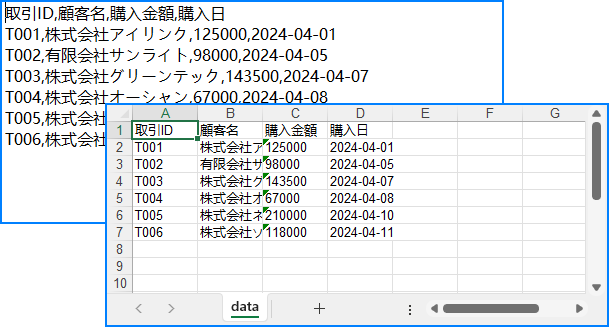
以下は、CSVをExcelファイルに変換した後の出力ファイルです。
また、区切り文字や開始行・列も指定できるため、タイトル付き CSV やレイアウトが決まっているシートにも対応できます。
workbook.loadFromFile("data_semicolon.csv", ";", 3, 2);
レポートや顧客向けドキュメントを出力する際には、見やすさや印象のために書式の適用が欠かせません。Spire.XLS では、セルフォント、背景色、数値書式、列幅の自動調整 など、多彩なスタイル制御が可能です。
import com.spire.xls.*;

import java.awt.*;

public class CsvToXlsx {
    public static void main(String[] args) {
        Workbook workbook = new Workbook();
        workbook.loadFromFile("data.csv", ",");

        Worksheet sheet = workbook.getWorksheets().get(0);

        // ヘッダー行の書式設定
        CellStyle headerStyle = workbook.getStyles().addStyle("Header");
        headerStyle.getFont().isBold(true);
        headerStyle.setKnownColor(ExcelColors.LightYellow);
        for (int col = 1; col <= sheet.getLastColumn(); col++) {
            sheet.getCellRange(1, col).setStyle(headerStyle);
        }

        // 数値列の書式設定
        // セルの値の型を数値に変換します(デフォルトでは、すべてのセルの書式がテキストに設定されます)
        for (int row = 2; row <= sheet.getLastRow(); row++) {
            sheet.getCellRange(row, 3).setNumberValue(Double.parseDouble(sheet.getCellRange(row, 3).getText()));
        }
        CellStyle numStyle = workbook.getStyles().addStyle("Numbers");
        numStyle.setNumberFormat("#,##0.00");
        sheet.getCellRange(2, 3, sheet.getLastRow(), 3).setStyle(numStyle);

        // 枠線の設定
        sheet.getRange().borderInside(LineStyleType.Thin, Color.black);

        // フォント名を設定(自動整列のため)
        sheet.getRange().getStyle().getFont().setFontName("Yu Gothic UI");
        // 全列の幅を自動調整
        for (int i = 1; i <= sheet.getLastRow(); i++) {
            sheet.autoFitColumn(i);
        }

        workbook.saveToFile("formatted_output.xlsx", ExcelVersion.Version2013);
    }
}
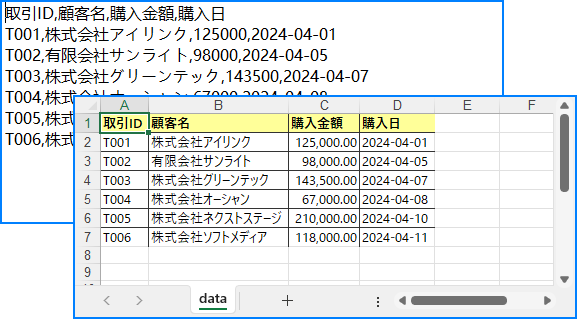
以下は、フォーマットされたヘッダーと数値列を含むスタイル設定済みのExcel出力の例です。
テンプレートファイル(既存の Excel)に CSV データを挿入したい場合は、insertArray() メソッドなどで可能です。
ただし、テンプレートに挿入したデータには自動で書式は反映されないため、CellStyle で別途スタイルを設定しましょう。
複数の CSV ファイルを扱う場合、ワークシート単位で分ける か、1 つのシートにすべてまとめる かを選べます。
import com.spire.xls.*;
import java.io.File;

public class CsvToXlsx {
    public static void main(String[] args) {
        File[] csvFiles = new File("CSVs/").listFiles((dir, name) -> name.endsWith(".csv"));
        Workbook workbook = new Workbook();
        workbook.getWorksheets().clear();

        for (File csv : csvFiles) {
            Workbook temp = new Workbook();
            temp.loadFromFile(csv.getAbsolutePath(), ",");
            workbook.getWorksheets().addCopy(temp.getWorksheets().get(0));
        }

        workbook.saveToFile("merged.xlsx", ExcelVersion.Version2016);
    }
}
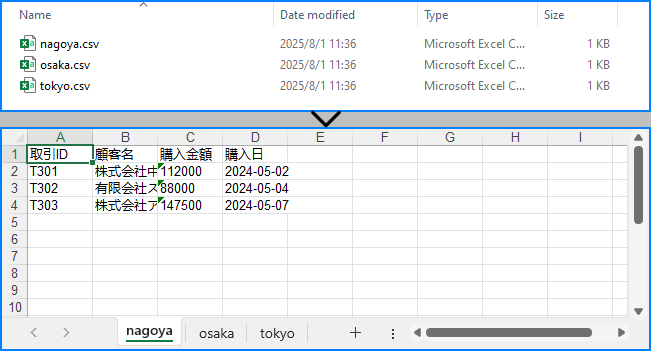
各CSVファイルは、最終的なExcelファイル内のそれぞれのワークシートに配置されます。
import com.spire.xls.*;
import java.io.File;

public class CsvToXlsx {
    public static void main(String[] args) {
        File[] csvFiles = new File("CSVs/").listFiles((dir, name) -> name.endsWith(".csv"));
        Workbook workbook = new Workbook();
        workbook.getWorksheets().clear();
        Worksheet sheet = workbook.getWorksheets().add("Sample");

        int startRow = 1;
        boolean isFirstFile = true;

        for (File csv : csvFiles) {
            Workbook temp = new Workbook();
            temp.loadFromFile(csv.getAbsolutePath(), ",");
            Worksheet tempSheet = temp.getWorksheets().get(0);

            int startReadRow = isFirstFile ? 1 : 2;
            isFirstFile = false;

            for (int r = startReadRow; r <= tempSheet.getLastRow(); r++) {
                for (int c = 1; c <= tempSheet.getLastColumn(); c++) {
                    sheet.getCellRange(startRow, c).setValue(tempSheet.getCellRange(r, c).getText());
                }
                startRow++;
            }
        }

        workbook.saveToFile("merged_single_sheet.xlsx", ExcelVersion.Version2016);
    }
}
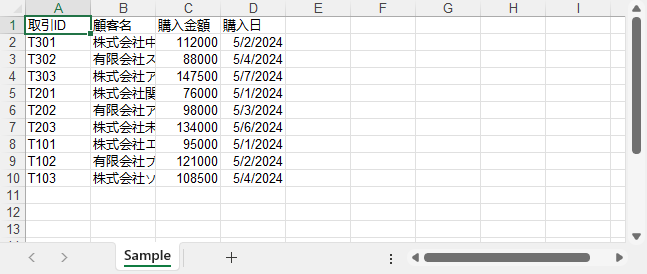
以下は、すべてのCSVデータを1つのワークシートに統合した最終的なExcelシートです。
関連チュートリアル:
Javaを使用したExcelファイルの結合と分割
出力に問題がある場合は以下を確認してください:
CSV が UTF-8 でエンコードされているか確認してください。
区切り文字(カンマやセミコロン)が一致しているか確認。
複数シートに分けるなどでメモリ使用量を最適化。
列名や順番を事前に統一しましょう。
単純な CSV 変換から、ビジネス文書の自動出力まで、Spire.XLS for Java は Java による Excel 生成を強力にサポートします。数行のコードで CSV から Excel(XLSX/XLS)への変換が可能で、スタイル適用やテンプレート挿入、複数 CSV の統合まで柔軟に対応できます。
自動化によって作業を効率化し、見栄えの良いプロフェッショナルな Excel ファイルを簡単に作成できます。
一時ライセンスを申請 すれば、すべての機能を無制限でお試しいただけます。
Workbook.loadFromFile("file.csv", ",") で読み込み、saveToFile("output.xlsx", ExcelVersion.Version2016) で保存します。
はい。CellStyle を使ってフォント、色、配置、数値書式などを設定できます。
可能です。テンプレートファイルを読み込み、setText() や insertDataTable() などで CSV 内容を挿入します。
それぞれの CSV を別シートに追加するか、1 つのシートにすべてのデータを順に挿入することで対応できます。
HTML ファイルには、テーブル内に貴重なデータセットが埋め込まれていることがよくあります。しかし、HTML 形式で直接データを分析するのは手間がかかり、効率的ではありません。HTML テーブルを Excel 形式に変換することで、Excel の強力なデータ操作および分析ツールを活用し、データの並べ替えやフィルタリング、視覚化を簡単に行えるようになります。レポート作成のためのデータ分析、計算の実行、またはデータをより使いやすい形式で整理するためにも、HTML から Excel への変換は非常に便利です。本記事では、Java で Spire.XLS for Java を用いた HTML ファイルの Excel 形式への変換方法をご紹介します。
まず、Spire. XLS for Java を Java プロジェクトに追加する必要があります。JAR ファイルは、このリンクからダウンロードできます。Maven を使用する場合は、次のコードをプロジェクトの pom.xml ファイルに追加する必要があります。
<repositories>
    <repository>
        <id>com.e-iceblue</id>
        <name>e-iceblue</name>
        <url> https://repo.e-iceblue.com/nexus/content/groups/public/</url>
    </repository>
</repositories>
<dependencies>
    <dependency>
        <groupId>e-iceblue</groupId>
        <artifactId>spire.xls</artifactId>
        <version>14.12.0</version>
    </dependency>
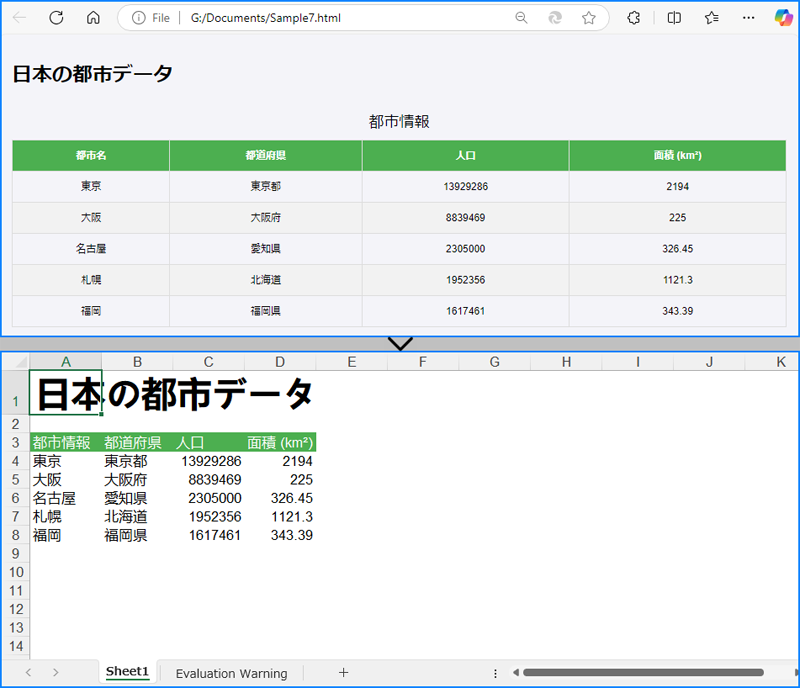
</dependencies>Spire.XLS for Java は、HTMLファイルを読み込むための Workbook.loadFromHtml() メソッドを提供しています。このメソッドで HTML ファイルをロードした後、Workbook.saveToFile() メソッドを使用して Excel 形式に変換できます。手順は以下の通りです。
import com.spire.xls.ExcelVersion;
import com.spire.xls.Workbook;

public class HTMLToExcel {
    public static void main(String[] args) {
        // 入力する HTML ファイルのパスを指定
        String filePath = "Sample.html";

        // ワークブッククラスのオブジェクトを作成
        Workbook workbook = new Workbook();
        // HTML ファイルを読み込む
        workbook.loadFromHtml(filePath);

        // HTML ファイルを Excel XLSX 形式で保存
        String result = "output/HTMLをExcelに変換.xlsx";
        workbook.saveToFile(result, ExcelVersion.Version2016);

        // リソースを解放
        workbook.dispose();
    }
}
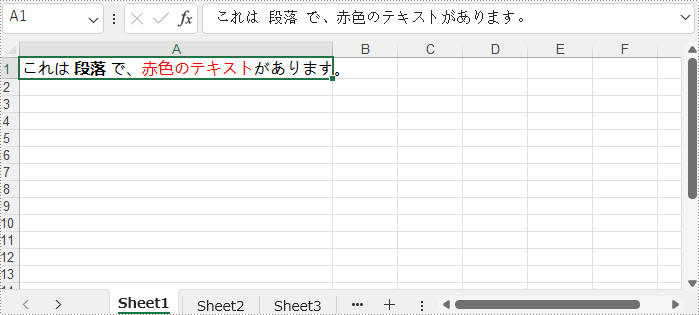
HTML ファイルを Excel に変換するだけでなく、Spire.XLS for Java を使用すると、HTML 文字列を直接 Excel のセルに挿入することも可能です。この機能は、CellRange.setHtmlString() メソッドを利用して実現します。手順は以下の通りです。
import com.spire.xls.CellRange;
import com.spire.xls.ExcelVersion;
import com.spire.xls.Workbook;
import com.spire.xls.Worksheet;
public class InsertHTMLStringToExcel {
public static void main(String[] args) {
// ワークブッククラスのオブジェクトを作成
Workbook workbook = new Workbook();
// 最初のシートを取得
Worksheet sheet = workbook.getWorksheets().get(0);
// HTML文字列を指定
String htmlCode = "これは 段落 で、赤色のテキストがあります。
";
// HTML文字列を追加するセルを取得
CellRange range = sheet.getCellRange("A1");
// セルにHTML文字列を追加
range.setHtmlString(htmlCode);
// コンテンツに基づいて最初の列の幅を自動調整
sheet.autoFitColumn(1);
// 結果のワークブックを新しいファイルに保存
String result = "output/HTML文字列をExcelに挿入.xlsx";
workbook.saveToFile(result, ExcelVersion.Version2013);
// リソースを解放
workbook.dispose();
}
}
結果ドキュメントから評価メッセージを削除したい場合、または機能制限を取り除く場合は、についてこのメールアドレスはスパムボットから保護されています。閲覧するにはJavaScriptを有効にする必要があります。にお問い合わせ、30 日間有効な一時ライセンスを取得してください。
Office Open XML(OOXML とも呼ばれる)は、Excel、Word、および Presentation ドキュメント用の、圧縮された XML ベースのフォーマットです。Excel ファイルをさまざまなアプリケーションやプラットフォームで読めるようにするために、Office Open XML に変換する必要がある場合があります。同様に、データ計算のために Office Open XML を Excel に変換したい場合もあるでしょう。この記事では、Spire.XLS for Java ライブラリを使用して、Java で Excel ファイルを Office Open XML に変換する方法と、Office Open XML を Excel ファイルに変換する方法について説明します。
まず、Spire. XLS for Java を Java プロジェクトに追加する必要があります。JAR ファイルは、このリンクからダウンロードできます。Maven を使用する場合は、次のコードをプロジェクトの pom.xml ファイルに追加する必要があります。
<repositories>
    <repository>
        <id>com.e-iceblue</id>
        <name>e-iceblue</name>
        <url> https://repo.e-iceblue.com/nexus/content/groups/public/</url>
    </repository>
</repositories>
<dependencies>
    <dependency>
        <groupId>e-iceblue</groupId>
        <artifactId>spire.xls</artifactId>
        <version>12.7.4</version>
    </dependency>
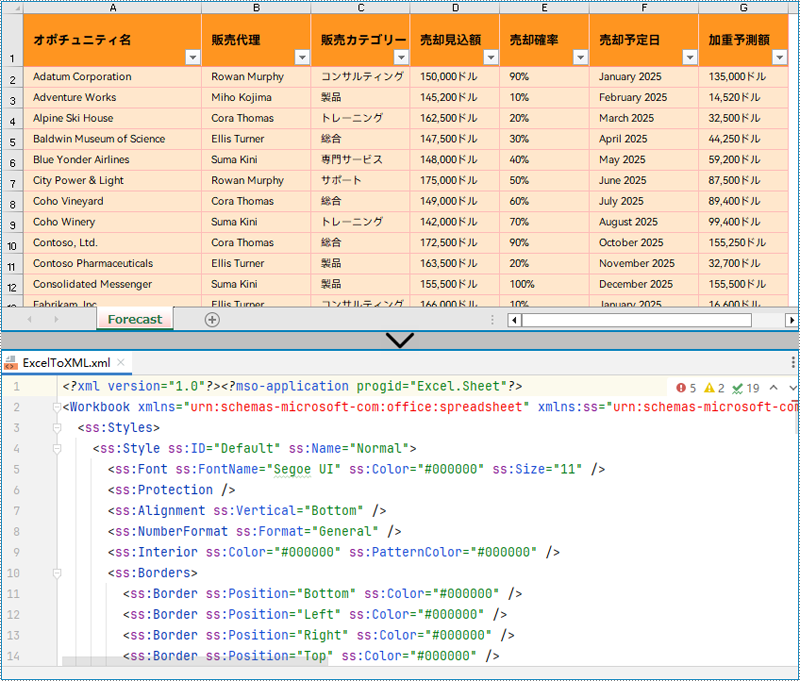
</dependencies>以下は、Excel ファイルを Office Open XML に変換する手順です:
import com.spire.xls.FileFormat;
import com.spire.xls.Workbook;

public class ExcelToOOXML {
    public static void main(String[] args) {
        // Create an object of Workbook class
        Workbook workbook = new Workbook();

        // Load an Excel file
        workbook.loadFromFile("Sample.xlsx");

        // Save the Excel file to OOXML format
        workbook.saveAsXml("output/ExcelToXML.xml");
        workbook.dispose();
    }
}
以下は、Office Open XML ファイルを Excel に変換する手順です:
import com.spire.xls.FileFormat;
import com.spire.xls.Workbook;

public class OOXMLToExcel {
    public static void main(String[] args) {
        // Create an object of Workbook class
        Workbook workbook = new Workbook();

        // Load the source OOXML file
        workbook.loadFromXml("Sample.xml");

        // Save the file to an Excel workbook
        workbook.saveToFile("output/XMLToExcel.docx", FileFormat.Version2016);
        workbook.dispose();
    }
}結果ドキュメントから評価メッセージを削除したい場合、または機能制限を取り除く場合は、についてこのメールアドレスはスパムボットから保護されています。閲覧するにはJavaScriptを有効にする必要があります。にお問い合わせ、30 日間有効な一時ライセンスを取得してください。
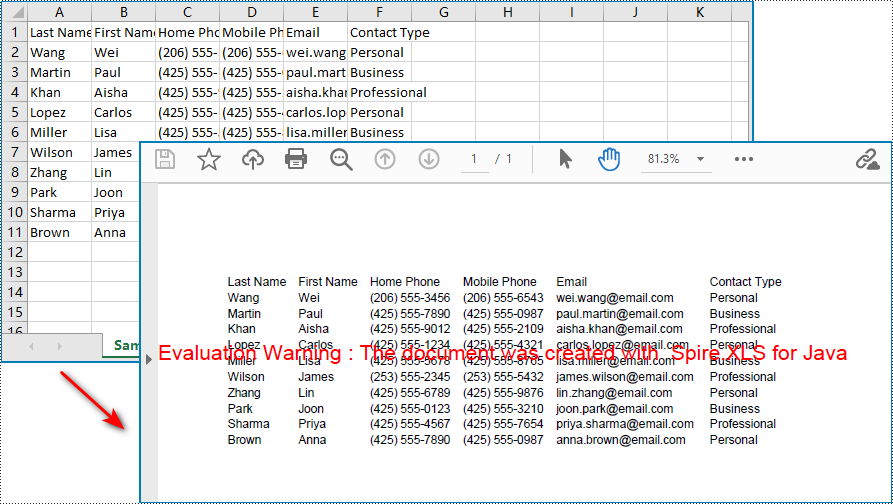
CSV(Comma-Separated Values)ファイルは、基本的にはテキストファイルであり、テーブルデータをプレーンな形式で保存します。CSV ファイルでは、データをコンマで区切り、改行で行またはレコードを区切ります。これらは、メモ帳などのテキストファイルを処理できるほとんどのプログラムで簡単に編集することができます。CSV ファイルを PDF に変換することで、閲覧者が編集することを防ぐことができます。この記事では、Spire.XLS for Java を使用して Java で CSV を PDF に変換する方法について説明します。
まず、Spire. XLS for Java を Java プロジェクトに追加する必要があります。JAR ファイルは、このリンクからダウンロードできます。Maven を使用する場合は、次のコードをプロジェクトの pom.xml ファイルに追加する必要があります。
<repositories>
    <repository>
        <id>com.e-iceblue</id>
        <name>e-iceblue</name>
        <url> https://repo.e-iceblue.com/nexus/content/groups/public/</url>
    </repository>
</repositories>
<dependencies>
    <dependency>
        <groupId>e-iceblue</groupId>
        <artifactId>spire.xls</artifactId>
        <version>12.7.4</version>
    </dependency>
</dependencies>以下は CSV ファイルを PDF に変換する手順です:
import com.spire.xls.Workbook;
import com.spire.xls.Worksheet;

public class ConvertCsvToPdf {
    public static void main(String []args) {
        // Workbookクラスのオブジェクトを作成します
        Workbook wb = new Workbook();

        // CSVファイルをロードします
        wb.loadFromFile("サンプル.csv", ",");

        // SheetFitToPageプロパティをtrueに設定して、ワークシートが1つのPDFページに変換されるようにします
        wb.getConverterSetting().setSheetFitToPage(true);

        // 最初のワークシートを取得します
        Worksheet sheet = wb.getWorksheets().get(0);

        // ワークシート内の列をループします
        for (int i = 1; i < sheet.getColumns().length; i++)
        {
            // 列の幅を自動調整します
            sheet.autoFitColumn(i);
        }

        // ワークシートをPDF形式で保存します
        sheet.saveToPdf("output/CSVからPDFへの変換.pdf");
    }
}
結果ドキュメントから評価メッセージを削除したい場合、または機能制限を取り除く場合は、についてこのメールアドレスはスパムボットから保護されています。閲覧するにはJavaScriptを有効にする必要があります。にお問い合わせ、30 日間有効な一時ライセンスを取得してください。
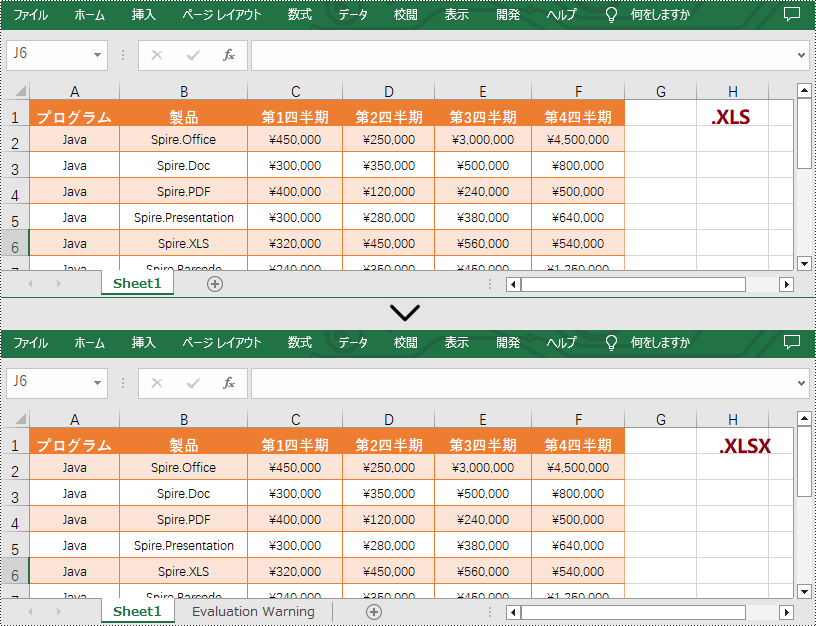
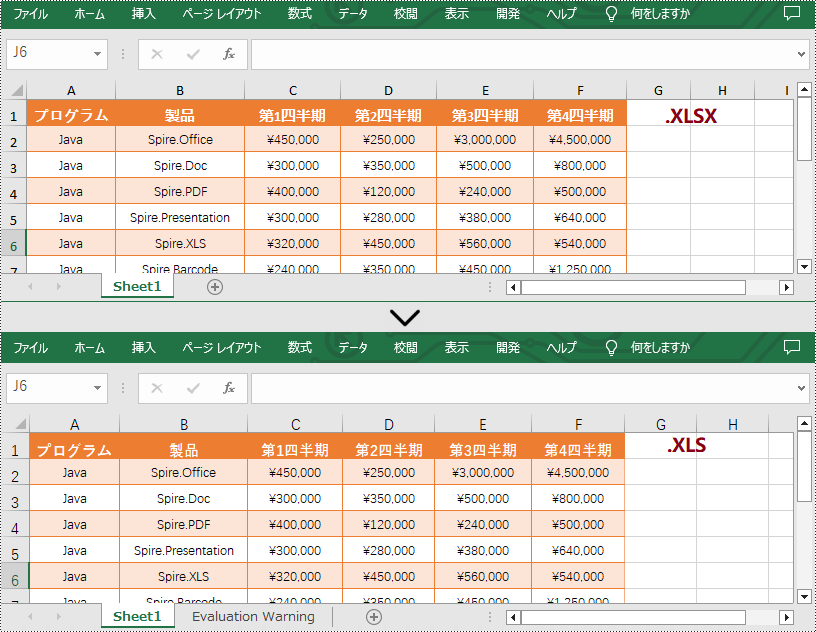
Microsoft Excel の新しいバージョン(Excel 2016 や 2019 など)で XLS ファイルを開くと、ファイル名の後のタイトルバーに「互換モード」と表示されます。このモードを通常モードに変更したい場合は、XLSX などの新しい Excel ファイル形式で XLS ファイルを保存することをお勧めします。この記事では、Spire.XLS for Java を使用して XLS を XLSX に、または XLSX を XLS に変換する方法について説明します。
まず、Spire.XLS for Java を Java プロジェクトに追加する必要があります。JAR ファイルは、このリンクからダウンロードできます。Maven を使用する場合は、次のコードをプロジェクトの pom.xml ファイルに追加する必要があります。
<repositories>
    <repository>
        <id>com.e-iceblue</id>
        <name>e-iceblue</name>
        <url>https://repo.e-iceblue.com/nexus/content/groups/public/</url>
    </repository>
</repositories>
<dependencies>
    <dependency>
        <groupId>e-iceblue</groupId>
        <artifactId>spire.xls</artifactId>
        <version>13.11.6</version>
    </dependency>
</dependencies>Spire.XLS for Java は、XLS ファイルを XLSX ファイル形式として保存する Workbook.saveToFile(String, ExcelVersion) メソッドを提供します。 以下はその詳細な手順です。
import com.spire.xls.ExcelVersion;
import com.spire.xls.Workbook;

public class ConvertXlsToXlsx {
    public static void main(String[] args){

        //Workbook インスタンスを作成する
        Workbook workbook = new Workbook();

        //XLSファイルを読み込む
        workbook.loadFromFile("Input.xls");

        //XLSファイルをXLSX形式で保存する
        workbook.saveToFile("ToXlsx.xlsx", ExcelVersion.Version2016);
        workbook.dispose();
    }
}
Workbook.saveToFile(String, ExcelVersion) メソッドは、XLSX ファイルを XLS ファイル形式で保存することもできます。 以下はその詳細な手順です。
import com.spire.xls.ExcelVersion;
import com.spire.xls.Workbook;

public class ConvertXlsxToXls {
    public static void main(String[] args){

        //Workbook インスタンスを作成する
        Workbook workbook = new Workbook();

        //XLSXファイルを読み込む
        workbook.loadFromFile("Input.xlsx");

        //XLSXファイルをXLS形式で保存する
        workbook.saveToFile("ToXls.xls", ExcelVersion.Version97to2003);
        workbook.dispose();
    }
}
結果ドキュメントから評価メッセージを削除したい場合、または機能制限を取り除く場合は、についてこのメールアドレスはスパムボットから保護されています。閲覧するにはJavaScriptを有効にする必要があります。にお問い合わせ、30 日間有効な一時ライセンスを取得してください。
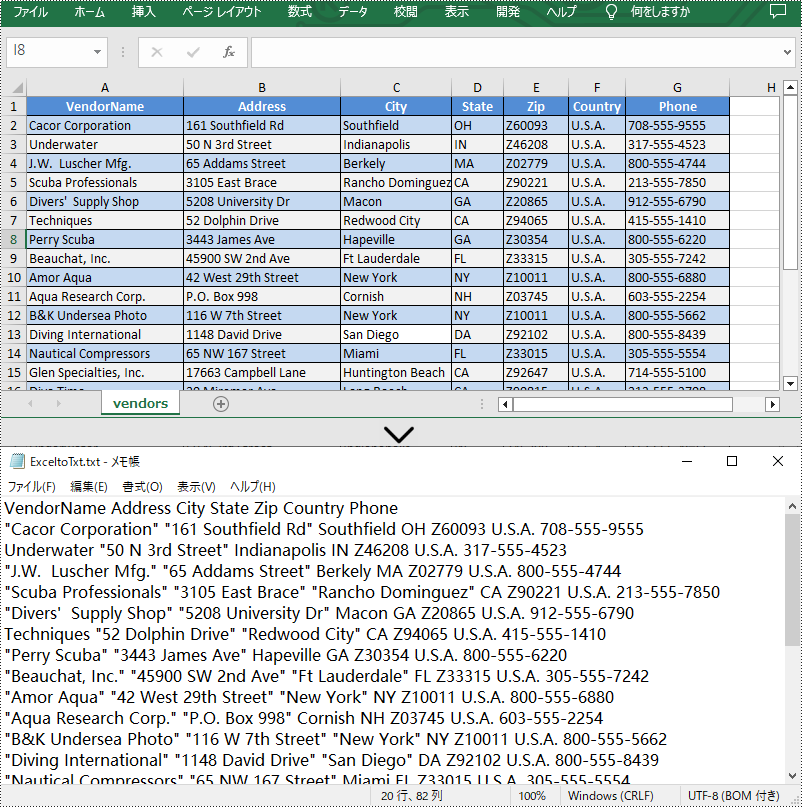
Excel ファイルをテキストファイルに変換すると、ファイルサイズが小さくなり、データの保存が容易になります。 また、TXT ファイルは専用のリーダーを必要としないため、ほとんどのデバイスで開いて編集することができ、他の人とファイルを共有することも容易になります。さらに、TXT ファイルは構造が単純なため、Excel を TXT に変換することで文書処理が簡単になることもあります。この記事では、Spire.XLS for Java を使用して、Excel をテキスト (TXT) に変換する方法を示します。
まず、Spire.XLS for Java を Java プロジェクトに追加する必要があります。JAR ファイルは、このリンクからダウンロードできます。Maven を使用する場合は、次のコードをプロジェクトの pom.xml ファイルに追加する必要があります。
<repositories>
    <repository>
        <id>com.e-iceblue</id>
        <name>e-iceblue</name>
        <url>https://repo.e-iceblue.com/nexus/content/groups/public/</url>
    </repository>
</repositories>
<dependencies>
    <dependency>
        <groupId>e-iceblue</groupId>
        <artifactId>spire.xls</artifactId>
        <version>13.11.6</version>
    </dependency>
</dependencies>Spire.XLS for Java は、指定されたワークシートを TXT ファイルに変換するための Worksheet.saveToFile(String fileName, String separator, java.nio.charset.Charset encoding) メソッドを提供します。以下は詳細な手順です。
import com.spire.xls.*;

import java.nio.charset.Charset;

public class toText {
    public static void main(String[] args) {

        //Workbook インスタンスを作成する
        Workbook workbook = new Workbook();

        //サンプルExcelファイルをロードする
        workbook.loadFromFile("sample.xlsx");

        //最初のワークシートを取得する
        Worksheet worksheet = workbook.getWorksheets().get(0);

        //ワークシート を TXT ファイルに変換する
        Charset charset = Charset.forName("utf8");
        worksheet.saveToFile("ExceltoTxt.txt", " ", charset);
        workbook.dispose();
    }
}
結果ドキュメントから評価メッセージを削除したい場合、または機能制限を取り除く場合は、についてこのメールアドレスはスパムボットから保護されています。閲覧するにはJavaScriptを有効にする必要があります。にお問い合わせ、30 日間有効な一時ライセンスを取得してください。
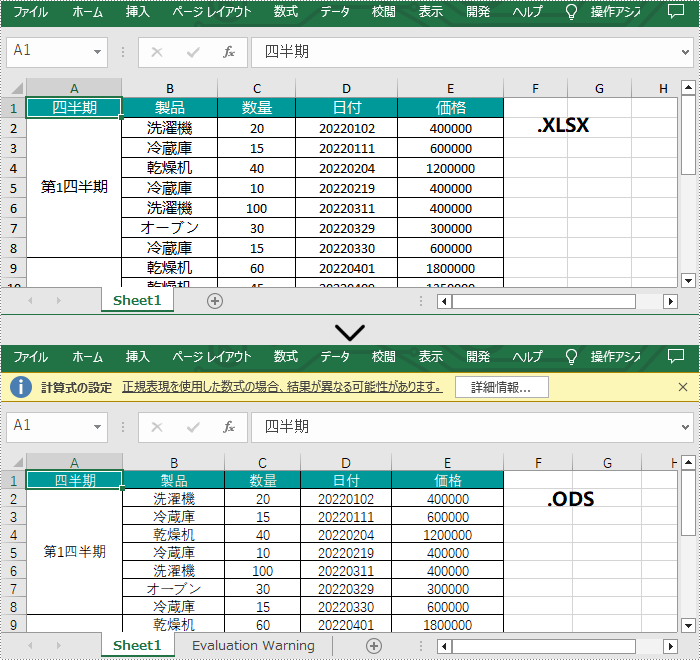
ODS(OpenDocument Spreadsheet)は、Calc プログラムによって作成された XML ベースのファイル形式です。MS Excel ファイルと同様に、ODS ファイルはデータをスプレッドシートに格納し、テキスト、数学関数、書式などを含むことができます。ODS ファイルは優れたクロスプラットフォーム互換性を持っており、異なるシステム上の複数の電子表計算アプリケーションで表示することができます。時には、ファイルをより便利に表示するために Excel を ODS に変換する必要があります。この記事では、Spire.XLS for Java を使用して、プログラムでこの変換を行う方法を示します。
まず、Spire.XLS for Java を Java プロジェクトに追加する必要があります。JAR ファイルは、このリンクからダウンロードできます。Maven を使用する場合は、次のコードをプロジェクトの pom.xml ファイルに追加する必要があります。
<repositories>
    <repository>
        <id>com.e-iceblue</id>
        <name>e-iceblue</name>
        <url>https://repo.e-iceblue.com/nexus/content/groups/public/</url>
    </repository>
</repositories>
<dependencies>
    <dependency>
        <groupId>e-iceblue</groupId>
        <artifactId>spire.xls</artifactId>
        <version>13.11.0</version>
    </dependency>
</dependencies>Spire.XLS for Java によって提供される Workbook.saveToFile() メソッドは、Excel ファイルの ODS 形式への変換をサポートしています。詳細な手順は次のとおりです。
import com.spire.xls.*;

public class toODS {
    public static void main(String[] args) {

        // Workbook インスタンスを作成する
        Workbook workbook = new Workbook();

        // サンプルExcelファイルをロードする
        workbook.loadFromFile("Sample.xlsx");

        // ExcelファイルをODSに変換する
        workbook.saveToFile("ExcelToODS.ods", FileFormat.ODS);
    }
}
結果ドキュメントから評価メッセージを削除したい場合、または機能制限を取り除く場合は、についてこのメールアドレスはスパムボットから保護されています。閲覧するにはJavaScriptを有効にする必要があります。にお問い合わせ、30 日間有効な一時ライセンスを取得してください。
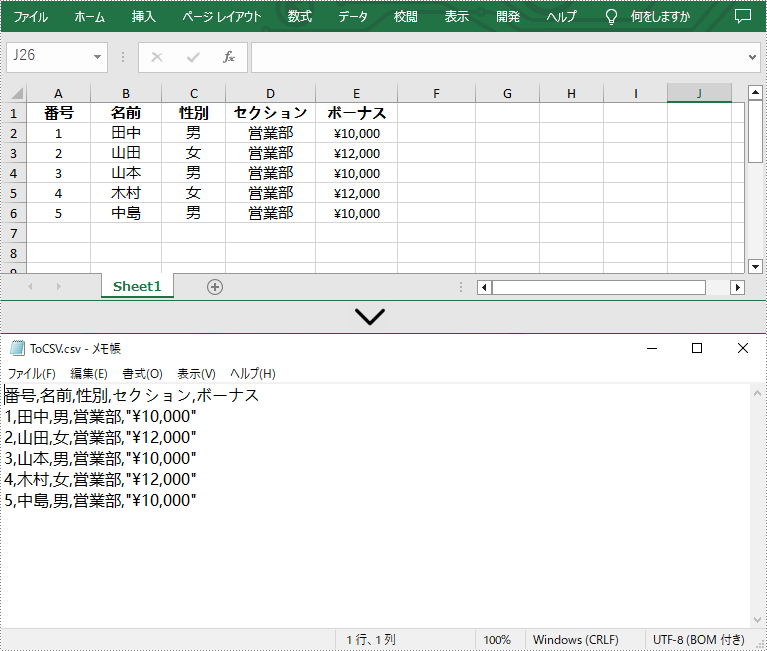
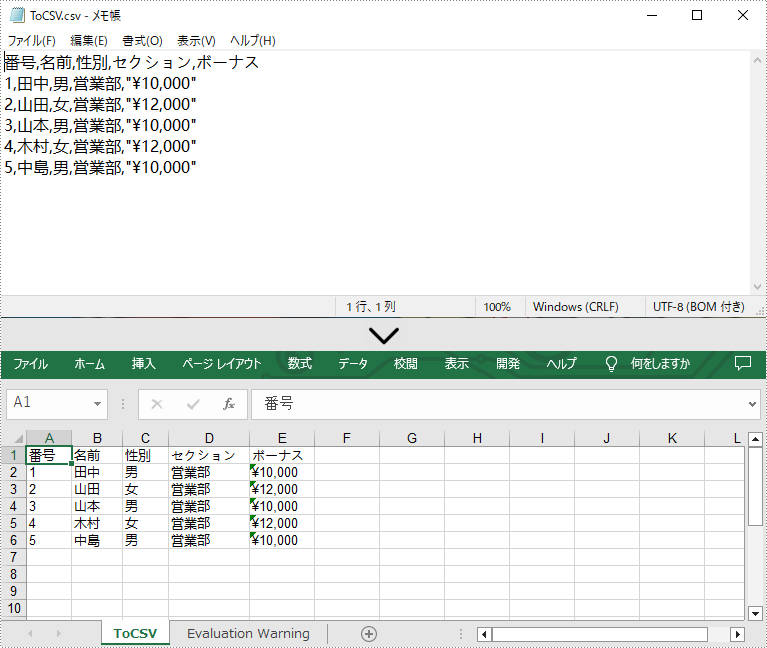
Excel ファイルは、複数のワークシートとさまざまなデータタイプを含むスプレッドシートです。一方、CSV ファイルは、コンマで区切られた数字と文字だけを含む純粋なテキストファイルです。Excel ファイルを CSV 形式で保存すると、ファイルの互換性が向上し、共有が容易になります。 これは、CSV ファイルはさまざまなアプリケーションやプログラミング言語で簡単に読み取って処理できるためです。逆に、CSV ファイルを Excel ファイルに変換することで、テキストデータを Excel にインポートし、より複雑なデータ分析や処理を行うことができます。この記事では、Spire.XLS for Java を使用して Excel を CSV に変換し、CSV を Excel に変換する方法を紹介します。
まず、Spire.XLS for Java を Java プロジェクトに追加する必要があります。JAR ファイルは、このリンクからダウンロードできます。Maven を使用する場合は、次のコードをプロジェクトの pom.xml ファイルに追加する必要があります。
<repositories>
    <repository>
        <id>com.e-iceblue</id>
        <name>e-iceblue</name>
        <url>https://repo.e-iceblue.com/nexus/content/groups/public/</url>
    </repository>
</repositories>
<dependencies>
    <dependency>
        <groupId>e-iceblue</groupId>
        <artifactId>spire.xls</artifactId>
        <version>13.10.0</version>
    </dependency>
</dependencies>Spire.XLS for Java は、Worksheet.saveToFile() メソッドを使用して Excel から CSV への変換をサポートしています。詳細な手順は次のとおりです。
import com.spire.xls.*;
import java.nio.charset.Charset;

public class ExcelToCSV {
    public static void main(String[] args) {

        //Workbookインスタンスを作成する
        Workbook workbook = new Workbook();

        //Excelファイルを読み込む
        workbook.loadFromFile("sample.xlsx");

        //数式があれば計算する
        workbook.calculateAllValue();

        //最初のワークシートを取得する
        Worksheet sheet = workbook.getWorksheets().get(0);

        //ワークシートを CSV に保存する
        sheet.saveToFile("output/ToCSV.csv", ",", Charset.forName("UTF-8"));
        workbook.dispose();
    }
}
Spire.XLS for Java が提供する Workbook.saveToFile() メソッドは、CSV から Excel 形式への変換もサポートしています。以下に詳細な手順を示します。
import com.spire.xls.*;
import java.util.EnumSet;

public class CSVToExcel {
    public static void main(String[] args) {

        //Workbookインスタンスを作成する
        Workbook workbook = new Workbook();

        //サンプルCSVファイルをロードする
        workbook.loadFromFile("output/ToCSV.csv", ",", 1, 1);

        //最初のワークシートを取得する
        Worksheet sheet = workbook.getWorksheets().get(0);

        //特定のセル範囲を指定し、セルに数値をテキストとして設定する場合のエラーを無視する
    sheet.getCellRange("A1:D6").setIgnoreErrorOptions(EnumSet.of(IgnoreErrorType.NumberAsText));

        //行の高さと列の幅を自動的に調整する
        sheet.getAllocatedRange().autoFitColumns();
        sheet.getAllocatedRange().autoFitRows();

        //CSVを XLSX ファイルに保存する
        workbook.saveToFile("output/CSVToExcel.xlsx", ExcelVersion.Version2013);
        workbook.dispose();
    }
}
結果ドキュメントから評価メッセージを削除したい場合、または機能制限を取り除く場合は、についてこのメールアドレスはスパムボットから保護されています。閲覧するにはJavaScriptを有効にする必要があります。にお問い合わせ、30 日間有効な一時ライセンスを取得してください。
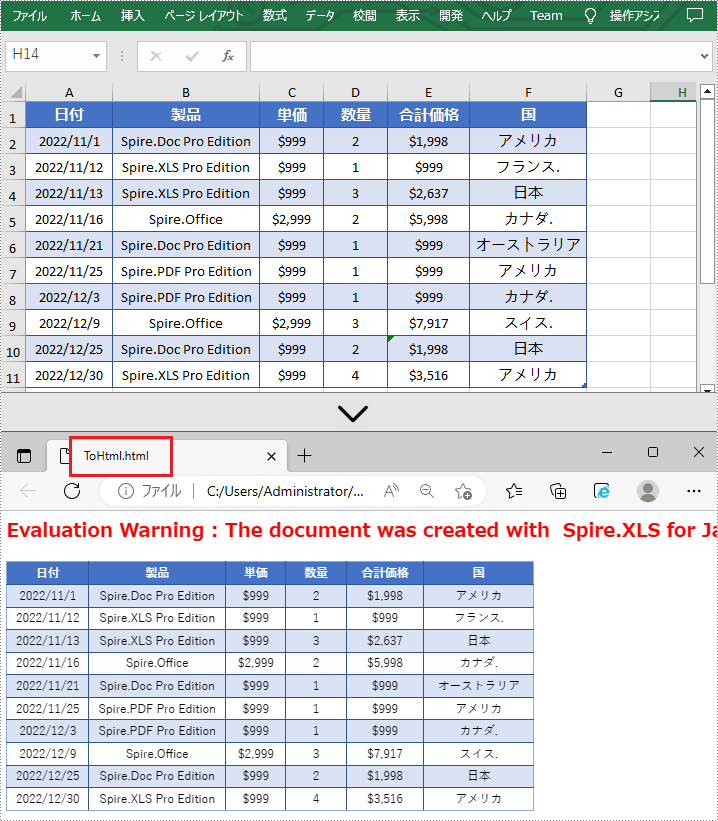
HTML ファイルは、Web ブラウザで情報を表示するために設計されたハイパーテキストマークアップ言語ファイルです。場合によっては、Web 上に表示するために Excel を HTML に変換する必要がある場合があります。この記事では、Spire.XLS for Java を使用して Excel を HTML に変換する方法を紹介します。
まず、Spire.XLS for Java を Java プロジェクトに追加する必要があります。JAR ファイルは、このリンクからダウンロードできます。Maven を使用する場合は、次のコードをプロジェクトの pom.xml ファイルに追加する必要があります。
<repositories>
    <repository>
        <id>com.e-iceblue</id>
        <name>e-iceblue</name>
        <url>https://repo.e-iceblue.com/nexus/content/groups/public/</url>
    </repository>
</repositories>
<dependencies>
    <dependency>
        <groupId>e-iceblue</groupId>
        <artifactId>spire.xls</artifactId>
        <version>12.12.4</version>
    </dependency>
</dependencies>Spire.XLS for Java が提供する Workbook.saveToFile() メソッドは、Excel を HTML に変換することをサポートします。詳細な手順は次のとおりです。
import com.spire.xls.FileFormat;
import com.spire.xls.Workbook;

public class ConvertExcelToHTML {
    public static void main(String []args){
        //Workbookインスタンスを作成する
        Workbook workbook = new Workbook();
        //Excelのサンプルドキュメントをロードする
        workbook.loadFromFile("sample.xlsx");

        //ドキュメントをHTMLとして保存する
        workbook.saveToFile("ToHtml.html", FileFormat.HTML);
    }
}
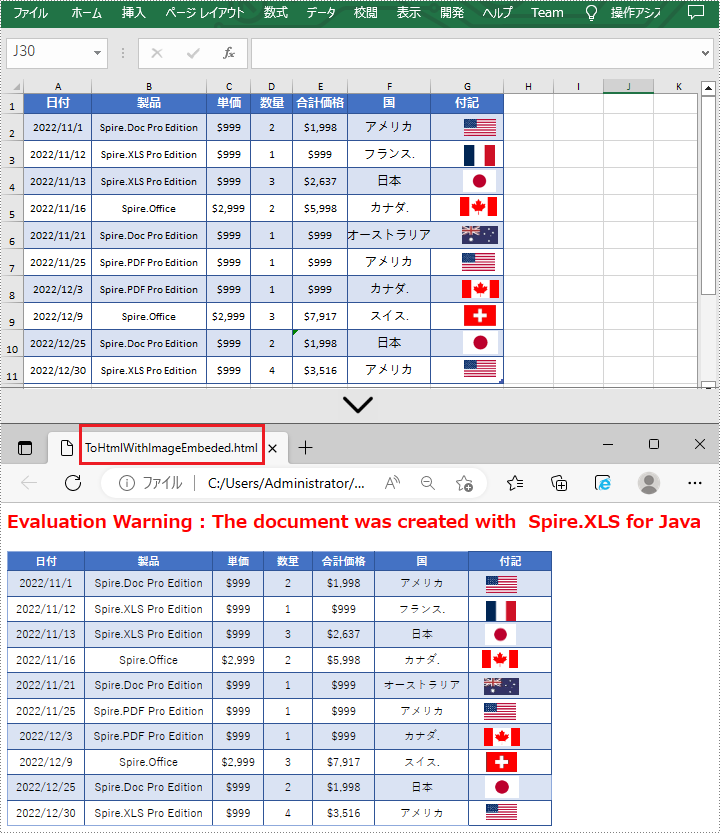
Excel を埋め込み画像の HTML に変換するには、まず HTMLOptions のインスタンスを作成し、HTMLOptions.setImageEmbedded() メソッドを使用して画像の埋め込みを有効にします。次に、Worksheet.saveToHtml(String, HTMLOptions)メソッドでワークシートを HTML として保存します。詳細な手順は次のとおりです。
import com.spire.xls.Workbook;
import com.spire.xls.Worksheet;
import com.spire.xls.core.spreadsheet.HTMLOptions;

public class ConvertExcelToHtmlWithImageEmbeded {
    public static void main(String []args){
        //Workbookインスタンスを作成する
        Workbook workbook = new Workbook();
        //Excelのサンプルドキュメントをロードする
        workbook.loadFromFile("sample.xlsx");

        //最初のシートを取得する
        Worksheet sheet = workbook.getWorksheets().get(0);

        //埋め込み画像をtrueに設定する
        HTMLOptions options = new HTMLOptions();
        options.setImageEmbedded(true);

        //ワークシートをHTMLとして保存する
        sheet.saveToHtml("ToHtmlWithImageEmbeded.html", options);
    }
}
結果ドキュメントから評価メッセージを削除したい場合、または機能制限を取り除く場合は、についてこのメールアドレスはスパムボットから保護されています。閲覧するにはJavaScriptを有効にする必要があります。にお問い合わせ、30 日間有効な一時ライセンスを取得してください。
TIFF(Tagged Image File Format) は、1980年代半ばに作成された標準的な画像フォーマットで、異なるコンピュータプラットフォームに高品質のカラー画像を保存するために使用されています。TIFF はファクシミリ、スキャン、ドキュメントの交換処理に広く使用されているため、日常的な仕事では Excel から TIFF に変換する必要がある場合があります。この記事では、Spire.XLS for Java を使用して Excel を TIFF に変換する方法を紹介します。
まず、Spire. XLS for Java を Java プロジェクトに追加する必要があります。JAR ファイルは、このリンクからダウンロードできます。Maven を使用する場合は、次のコードをプロジェクトの pom.xml ファイルに追加する必要があります。
<repositories>
    <repository>
        <id>com.e-iceblue</id>
        <name>e-iceblue</name>
        <url>https://repo.e-iceblue.com/nexus/content/groups/public/</url>
    </repository>
</repositories>
<dependencies>
    <dependency>
        <groupId>e-iceblue</groupId>
        <artifactId>spire.xls</artifactId>
        <version>12.12.4</version>
    </dependency>
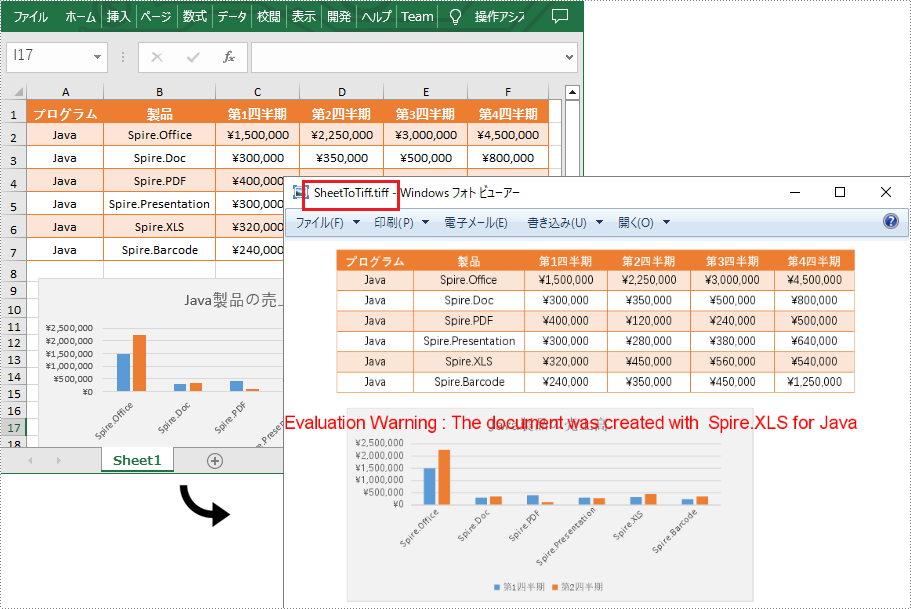
</dependencies>Spire.XLS for Java が提供する Worksheet.saveToTiff(java.lang.String fileName) メソッドは、ワークシート全体を TIFF に変換することをサポートします。詳細な手順は次のとおりです。
import com.spire.xls.Workbook;
import com.spire.xls.Worksheet;

public class ConvertExcelToTIFF {
    public static void main(String[] args) {

        //Workbookインスタンスを作成する
        Workbook workbook = new Workbook();

        //Excelサンプルドキュメントをロードする
        workbook.loadFromFile("input.xlsx");

        //最初のシートを取得する
        Worksheet sheet = workbook.getWorksheets().get(0);

        //最初のシートをTIFFとして保存する
        sheet.saveToTiff("SheetToTiff.tiff");

    }
}
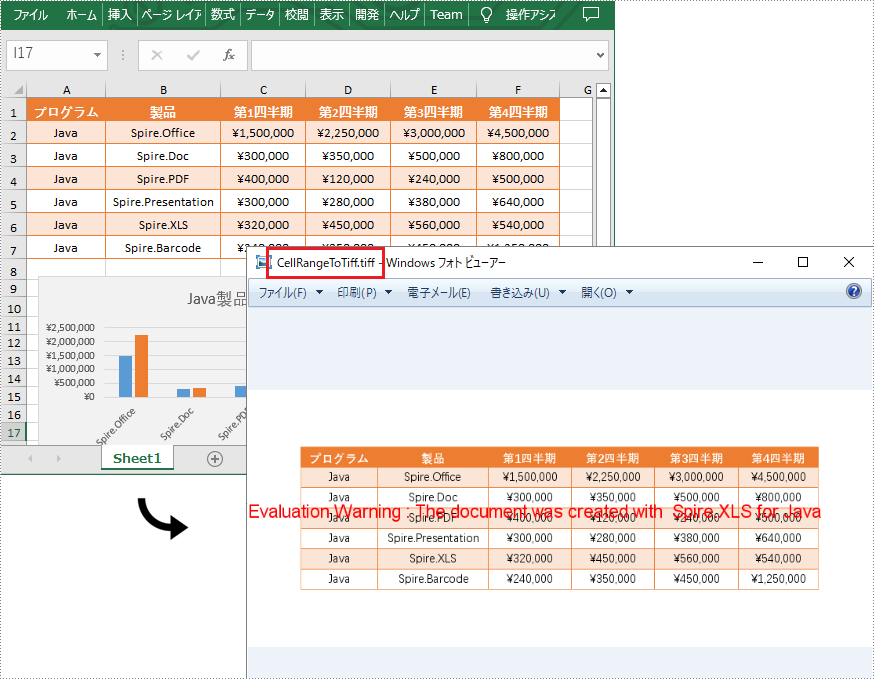
Spire.XLS for Java が提供する Worksheet.saveToTiff(java.lang.String fileName, int firstRow, int firstColumn, int lastRow, int lastColumn) メソッドは、特定のセル範囲を TIFF に変換することをサポートします。詳細な手順は次のとおりです。
import com.spire.xls.Workbook;
import com.spire.xls.Worksheet;

public class CellRangeToTIFF {
    public static void main(String[] args) {

        //Workbookインスタンスを作成する
        Workbook workbook = new Workbook();

        //Excelサンプルドキュメントをロードする
        workbook.loadFromFile("input.xlsx");

        //最初のシートを取得する
        Worksheet sheet = workbook.getWorksheets().get(0);

        //特定のセル範囲をTIFFとして保存する
        sheet.saveToTiff("CellRangeToTiff.tiff",1,1,7,6);
    }
}
結果ドキュメントから評価メッセージを削除したい場合、または機能制限を取り除く場合は、についてこのメールアドレスはスパムボットから保護されています。閲覧するにはJavaScriptを有効にする必要があります。にお問い合わせ、30 日間有効な一時ライセンスを取得してください。




