

Python で Excel ファイルをインポートする場合、単にファイルを読み込むだけでは不十分なことがほとんどです。多くのケースでは、データをリストや辞書など、アプリケーションで直接利用できる Python のデータ構造へ変換する必要があります。
この変換ステップは非常に重要です。なぜなら、Excel のデータは通常表形式で保存されているのに対し、Python アプリケーションでは処理・統合・保存のために構造化されたデータが求められるからです。用途に応じて、データは順次処理用のリスト、フィールド単位でアクセスするための辞書、構造化モデルとしてのカスタムオブジェクト、あるいは永続化のためのデータベースとして表現されます。
本ガイドでは、Spire.XLS for Python を使用して、Excel ファイルを Python にインポートし、データを複数の構造に変換する方法を実用的な例とともに解説します。
目次
- 実装の全体アプローチとクイック例
- Excel データをリストとして Python にインポート(list)
- Excel データを辞書として Python にインポート(dict)
- Excelデータをカスタム Python オブジェクトとしてインポート
- Python で Excel データをデータベースにインポート
- よくある落とし穴
実装の全体アプローチとクイック例
Python に Excel データをインポートする処理は、基本的に以下の 2 ステップで構成されます。
- Excel ファイルの読み込み – ファイルをロードし、生データにアクセスします
- データの変換 – リスト、辞書、オブジェクトなどの Python 構造に変換します
この分離は重要です。実際のアプリケーションでは、単に Excel を読み込むだけでは不十分であり、データを処理・保存・システム統合に適した形式へ変換する必要があるためです。
主な構成要素
Spire.XLS for Python を使用して Excel データをインポートする場合、以下のコンポーネントが関与します。
- Workbook – Excel ファイル全体を表し、ディスクからデータを読み込みます
- Worksheet – Excel ファイル内の単一シートを表します
- CellRange – 実際のデータを含むセル範囲を表します
- データ変換レイヤー – セル値を目的の構造に変換する Python ロジック
データフローの概要
一般的なワークフローは次のとおりです。
Excel ファイル → Workbook → Worksheet → CellRange → Python データ構造
このパイプラインを理解することで、さまざまなシナリオに対応できる柔軟なインポートロジックを設計できます。
クイック例:Python で Excel ファイルをインポート
以下の例を実行する前に、pip で Spire.XLS for Python をインストールします。
pip install spire.xls
必要に応じて、Spire.XLS for Python をダウンロード してプロジェクトに組み込むこともできます。
次の例は、Excel データを Python にインポートする最もシンプルな方法を示しています。
from spire.xls import *

workbook = Workbook()
workbook.LoadFromFile("SalesReport.xlsx")

data = []
sheet = workbook.Worksheets[0]

# 使用されているセル範囲を取得
cellRange = sheet.AllocatedRange

# 1 行目のデータを取得
for col in range(cellRange.Columns.Count):
    data.append(sheet.Range[1, col +1].Value)

print(data)

workbook.Dispose()
以下は、Excel ファイルからインポートされたデータのプレビューです。
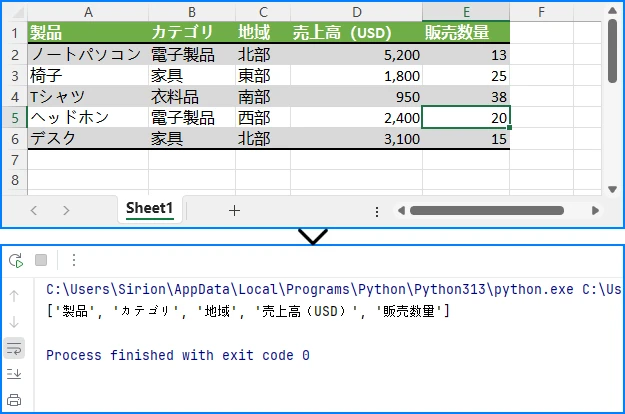
この最小限の例では、基本的なワークフローを示しています。すなわち、Workbook の初期化、Excel ファイルの読み込み、Worksheet およびセルデータへのアクセス、そしてリソース解放のための Dispose 処理です。
Excel データをリストとして Python にインポート
Python で Excel データをインポートする最もシンプルな方法の一つは、行単位のリストとして変換することです。この構造は、反復処理や基本的なデータ処理に適しています。
例
from spire.xls import *

# Workbook を読み込み
workbook = Workbook()
workbook.LoadFromFile("SalesReport.xlsx")

# 最初のワークシートの使用範囲を取得
sheet = workbook.Worksheets[0]
cellRange = sheet.AllocatedRange

# データ格納用リストを作成
data = []
for row_index in range(cellRange.RowCount):
    row_data = []
    for cell_index in range(cellRange.ColumnCount):
        row_data.append(cellRange[row_index + 1, cell_index + 1].Value)
    data.append(row_data)

workbook.Dispose()
技術解説
リストとしてインポートする場合、ワークシートの各行が Python のリストとして扱われ、元の行順が保持されます。
コードの仕組み:
- ネストされたループにより、行優先(row-major)でデータを走査します
- 外側のループは行を処理し、内側のループで各セルにアクセスします
- Spire.XLS は 1 始まりのインデックスを使用するため、
+1のオフセットを適用します
この設計の利点:
- AllocatedRange により、実際にデータが存在するセルのみを対象とし、効率が向上します
- 行単位での抽出により、Excel の構造と整合性が保たれます
- 中間リストであるrow_data により、データの集約が明確になります
この構造は、順次処理や簡単な変換、または辞書やオブジェクトへの変換前の基盤データとして最適です。
Excel データを辞書として Python にインポート
Excel ファイルにヘッダー行が含まれている場合、辞書としてインポートすることで、より整理されたデータ管理と列名ベースのアクセスが可能になります。
例
from spire.xls import *

workbook = Workbook()
workbook.LoadFromFile("SalesReport.xlsx")

sheet = workbook.Worksheets[0]
cellRange = sheet.AllocatedRange

rows = list(cellRange.Rows)

headers = [cellRange[1, cell_index + 1].Value for cell_index in range(cellRange.ColumnCount)]

data_dict = []
for row in rows[1:]:
    row_dict = {}
    for i, cell in enumerate(row.Cells):
        row_dict[headers[i]] = cell.Value
    data_dict.append(row_dict)

workbook.Dispose()
技術解説
辞書としてインポートする場合、各行は列ヘッダーをキーとするキー・バリュー構造に変換されます。
コードの仕組み:
- 1 行目をヘッダーとして取得します
- 2 行目以降を順に処理します
- 列インデックスに基づいて、セル値をヘッダーにマッピングします
この設計の利点:
- ヘッダーとセルは同じ列順に従うため、インデックスベースで簡単に対応付けできます
- 固定的な列位置に依存しない柔軟な設計です
- フィールド名付きの自己記述的なデータ構造になります
この方法は、構造化データの処理や、JSON、API 連携、ラベル付きデータセットに適しています。
Excelデータをカスタム Python オブジェクトとしてインポート
構造化されたアプリケーションでは、型安全性を維持しつつビジネスロジックをカプセル化するために、Excel データを Python オブジェクトとしてインポートする必要がある場合があります。
例
class Employee:
    def __init__(self, name, age, department):
        self.name = name
        self.age = age
        self.department = department

from spire.xls import *
from spire.xls.common import *

workbook = Workbook()
workbook.LoadFromFile("EmployeeData.xlsx")

sheet = workbook.Worksheets[0]
cellRange = sheet.AllocatedRange

employees = []
for row in list(cellRange.Rows)[1:]:
    name = row.Cells[0].Value
    age = int(row.Cells[1].Value) if row.Cells[1].Value else None
    department = row.Cells[2].Value

    emp = Employee(name, age, department)
    employees.append(emp)

workbook.Dispose()
技術解説
オブジェクトとしてインポートする場合、各行は構造化されたクラスインスタンスへマッピングされます。
コードの仕組み:
- データモデルを表すクラスを定義します
- 各行の値を取得します
- コンストラクタに値を渡してオブジェクトを生成します
この設計の利点:
- コンストラクタが変換処理の制御ポイントとして機能します
- バリデーション、型変換、前処理を実装可能です
- データが単なる配列ではなく、ドメインロジックに沿った構造になります
この方法は、バックエンドシステムやビジネスロジック層など、明確なデータモデルを持つアプリケーションに適しています。
Python で Excel データをデータベースにインポート
多くのアプリケーションでは、Excel データを永続的に保存し、クエリ可能にするためにデータベースへ格納する必要があります。
例
import sqlite3
from spire.xls import *

# SQLite データベースに接続
conn = sqlite3.connect("sales.db")
cursor = conn.cursor()

# Excel 構造に対応したテーブルを作成
cursor.execute("""
CREATE TABLE IF NOT EXISTS sales (
    product TEXT,
    category TEXT,
    region TEXT,
    sales REAL,
    units_sold INTEGER
)
""")

# Excel ファイルを読み込み
workbook = Workbook()
workbook.LoadFromFile("Sales.xlsx")

# 最初のワークシートにアクセス
sheet = workbook.Worksheets[0]
rows = list(sheet.AllocatedRange.Rows)

# 各行を処理(ヘッダー行はスキップ)
for row in rows[1:]:
    product = row.Cells[0].Value
    category = row.Cells[1].Value
    region = row.Cells[2].Value

    # 桁区切りを削除して float に変換
    sales_text = row.Cells[3].Value
    sales = float(str(sales_text).replace(",", "")) if sales_text else 0

    # 販売数を整数に変換
    units_text = row.Cells[4].Value
    units_sold = int(units_text) if units_text else 0

    # データベースに挿入
    cursor.execute(
        "INSERT INTO sales VALUES (?, ?, ?, ?, ?)",
        (product, category, region, sales, units_sold)
    )

# 変更を確定して接続を閉じる
conn.commit()
conn.close()

# Excel リソースを解放
workbook.Dispose()
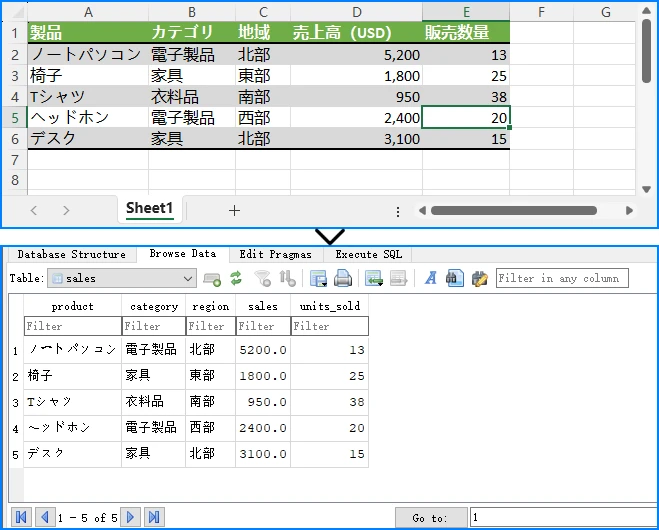
以下は、Excel データおよび SQLite データベース構造のプレビューです。
技術解説
データベースへのインポートでは、各行が永続的なレコードとして保存されます。
コードの仕組み:
- データベース接続を確立し、テーブルを作成します
- テーブルスキーマを Excel 構造に合わせます
- 各行を読み取り、パラメータ化された SQL で挿入します
この設計の利点:
- スキーマ整合性により、安定したデータマッピングが可能です
- 数値変換などの正規化により互換性が向上します
- パラメータ化クエリにより、安全性と型処理の信頼性が確保されます
この方法が適しているケース:
データの保存、検索、大規模データパイプラインへの統合に適しています。
より詳細な手順については、Excel ファイルとデータベース間でデータを転送する方法 を参照してください。
Excel データのインポートに Spire.XLS を使用する理由
本ガイドで Spire.XLS for Python を使用しているのは、Excel データへのアクセスと変換をシンプルかつ一貫した方法で実現できるためです。主な利点は以下のとおりです。
構造化されたオブジェクトモデル Workbook、Worksheet、CellRangeなど、Excel の構造に対応したコンポーネントを提供します。これにより、データフローの理解と実装が容易になります。 詳細は Spire.XLS for Python API Reference を参照してください。
データアクセスに特化したレイヤー 低レベルのファイル解析を意識する必要がなく、セル値や範囲に直接アクセスできます。そのため、ファイル構造ではなくデータ変換ロジックに集中できます。
フォーマット互換性 XLS や XLSX に加え、CSV、ODS、OOXML などのスプレッドシート形式をサポートしており、異なるファイル形式でも同じロジックを適用できます。
外部依存なし Microsoft Excel をインストールすることなく処理可能なため、バックエンドサービスや自動化環境に適しています。
よくある落とし穴
ファイルパスの誤り
Excel ファイルのパスが正しく、スクリプトからアクセス可能であることを確認してください。絶対パスの使用、または作業ディレクトリの確認が重要です。
import os
print(os.getcwd())  # 現在のディレクトリを確認
ヘッダーの欠如
辞書としてインポートする場合、1 行目にヘッダーが存在することを確認してください。存在しない場合、キーが不正になります。
メモリ管理
特に大規模ファイルを扱う場合、処理後は必ず Workbook を解放してください。
workbook.Dispose()
データ型の変換
Excel セルの値は、期待する型と異なる場合があります。アプリケーションに応じて適切に検証・変換してください。
Python における「インポート」と「読み込み」の違い
Python において、Excel ファイルの「読み込み(Read)」と「インポート(Import)」は関連していますが、異なる概念です。
読み込み(Read) は、ファイルから生データを取得することに焦点を当てます。セル値や行、特定範囲を取得しますが、データ構造自体は変更しません。
インポート(Import) は、読み込みに加えて変換も含みます。取得したデータを、リスト、辞書、オブジェクト、またはデータベースレコードなどに変換し、アプリケーションで直接利用できる形にします。
つまり、読み込みはインポートの一部であり、違いは目的にあります。読み込みはデータ取得、インポートは実用化のための準備です。
まとめ
Python で Excel ファイルをインポートするとは、単にデータを読み込むことではなく、アプリケーションで活用できる構造へ変換することを意味します。本ガイドでは、Excel データをリストとして扱う方法、辞書へ変換する方法、オブジェクトへマッピングする方法、さらにデータベースへインポートする方法を解説しました。
Spire.XLS for Python を使用すれば、少ないコードで Excel データをさまざまな構造へ変換できます。一貫した API により、多様な Excel 形式や複雑なデータ処理にも対応可能です。
機能を評価するには、30 日間の試用ライセンスを申請 することができます。
FAQ
Python で Excel ファイルをインポートするとは何ですか?
Excel データをリスト、辞書、データベースなどの Python 構造に変換し、処理や統合に利用できるようにすることです。
Python で Excel データをインポートするには?
Spire.XLS for Python などのライブラリを使用して、Workbook の読み込み、Worksheet へのアクセス、セルデータの取得を行い、必要な構造へ変換します。
Python で Excel データをデータベースにインポートできますか?
はい。Excel データを読み取り、SQLite、MySQL、PostgreSQL などのデータベースへ挿入できます。データ移行やバックエンド連携でよく利用されます。
Excel データの最適なインポート構造は?
用途によって異なります。リストは単純処理、辞書は列名ベースのアクセス、オブジェクトは型安全性とロジック、データベースは永続化と検索に適しています。
Python で Excel を扱う際に Microsoft Excel は必要ですか?
不要です。Spire.XLS for Python のようなライブラリは、Excel をインストールせずに処理できます。




