
多くの Java アプリケーションにおいて、PDF ファイルの操作は一般的な要件です。請求書の生成、契約書の修正、レポートへの注釈の追加など、様々な場面で必要とされます。PDF フォーマットはドキュメント共有において信頼性が高い一方で、適切なライブラリがなければプログラムによる編集は困難な場合があります。
このチュートリアルでは、包括的で開発者に優しい PDF API である Spire.PDF for Java を使用して、PDF ファイルにコンテンツを追加、置換、削除、および保護する方法を学びます。ページの追加、テキスト、画像、表、注釈の追加、コンテンツの置換、要素の削除、透かしやパスワードによるファイルの保護の例を順を追って説明します。
- Java で PDF 編集に Spire.PDF を使用する理由
- Java 開発環境のセットアップ
- Java で PDF ファイルにコンテンツを追加する
- Java で PDF ファイル内のコンテンツを置換する
- Java で PDF ファイルからコンテンツを削除する
- Java で PDFファイルを保護する
- まとめ
- Java での PDF 編集に関する FAQs
Java で PDF 編集に Spire.PDF を使用する理由
Spire.PDF は、Java で PDF ファイルを扱う開発者にとって優れた選択肢となる、包括的な機能セットを提供します。Spire.PDF を検討すべき理由は以下の通りです:
- 使いやすさ:API は直感的でわかりやすく、最小限のコードで複雑な操作を実行できます。
- 豊富な機能:テキストや画像の操作、ページ管理、セキュリティ機能など、幅広い機能をサポートしています。
- 高性能:パフォーマンスが最適化されており、大きな PDF ファイルでも迅速に処理できます。
- 依存関係なし:Spire.PDF はスタンドアロンライブラリであるため、プロジェクトに追加の依存関係を含める必要がありません。
Spire.PDF を活用することで、PDF 形式そのものの複雑さを意識することなく、Java アプリケーション内で効率的に PDF ファイルを操作できます。
Java 開発環境のセットアップ
インストール
Spire.PDF の使用を開始するには、まずプロジェクトにライブラリを追加する必要があります。公式ウェブサイトからダウンロードするか、Maven を使用してインクルードできます。
Maven ユーザーの場合:
<repositories>
    <repository>
        <id>com.e-iceblue</id>
        <name>e-iceblue</name>
        <url>https://repo.e-iceblue.com/nexus/content/groups/public/</url>
    </repository>
</repositories>
<dependency>
    <groupId>e-iceblue</groupId>
    <artifactId>spire.pdf</artifactId>
    <version>12.6.4</version>
</dependency>
手動セットアップの場合:
公式ウェブサイトから Spire.PDF for Java をダウンロードし、JAR ファイルをプロジェクトのクラスパスに追加します。
ドキュメント読み込みの初期化
ライブラリのセットアップが完了したら、PDF ドキュメントの読み込みを開始できます。方法は以下の通りです:
PdfDocument doc = new PdfDocument();
doc.loadFromFile("sample.pdf");
このスニペットは、新しい PdfDocument オブジェクトを初期化し、指定されたパスから PDF ファイルを読み込みます。loadFromFile を呼び出すことで、さらに編集するためのドキュメントが準備されます。
Java で PDF ファイルにコンテンツを追加する
Spire.PDF for Java を使用すると、既存の PDF ドキュメントに新しいページ、テキスト、画像、表、注釈などのコンテンツを簡単に追加できます。
新しいページの追加
既存の PDF ドキュメントに新しいページを追加するのは非常に簡単です。方法は以下の通りです:
// 新しいページを追加
PdfPageBase new_page = doc.getPages().add(PdfPageSize.A4, new PdfMargins(54));
// ページにテキストを描画またはその他の操作を実行
new_page.getCanvas().drawString("これは新しく追加されたページです。", new PdfTrueTypeFont(new Font("Meiryo", Font.PLAIN, 18)), PdfBrushes.getBlue(), 0, 0);
このコードでは、add メソッドを使用して A4 サイズと指定されたマージンを持つ新しいページを作成します。次に、指定されたフォントと色を使用して、新しいページに文字列を描画します。drawString メソッドはテキストをページの左上隅に配置し、コンテンツをすばやく追加できます。
PDF ファイルへのテキスト追加
既存のページの特定の領域にテキストを挿入するには、次のコードを使用します:
// 特定のページを取得
PdfPageBase page = doc.getPages().get(0);
// テキストを配置する矩形を定義
Rectangle2D.Float rect = new Rectangle2D.Float(54, 300, (float) page.getActualSize().getWidth() - 108, 100);
// ブラシとフォントを作成
PdfSolidBrush brush = new PdfSolidBrush(new PdfRGBColor(Color.BLUE));
PdfTrueTypeFont font = new PdfTrueTypeFont(new Font("Meiryo", Font.PLAIN, 18));
// 指定された領域にページにテキストを描画
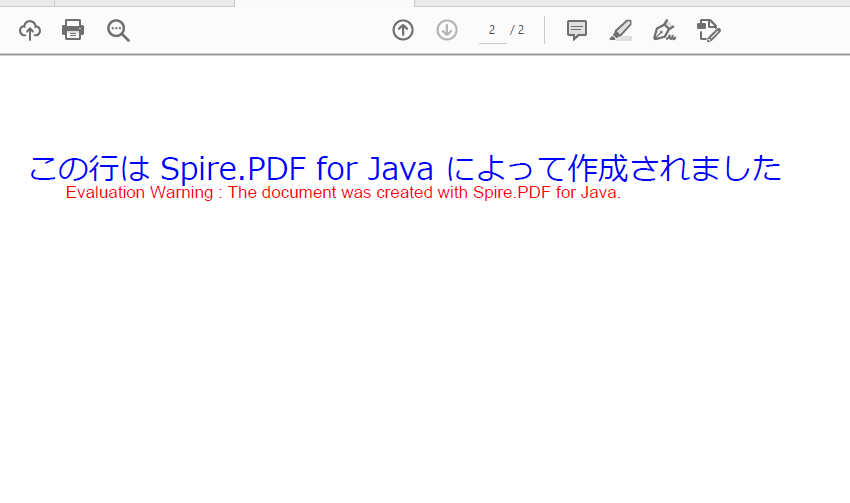
page.getCanvas().drawString("この行は Spire.PDF for Java によって作成されました。", font, brush, rect);
このスニペットは、ドキュメントの最初のページを取得し、テキストが配置される矩形を定義します。Rectangle2D.Float クラスを使用すると、テキストの配置に正確な寸法を指定できます。次に、青いブラシとカスタムフォントを使用して指定されたテキストを drawString メソッドで描画し、定義された領域にテキストがレンダリングされるようにします。
PDF ファイルへの画像追加
PDF への画像挿入も同様に簡単です:
// 特定のページを取得
PdfPageBase page = doc.getPages().get(0);
// 画像を読み込み
PdfImage image = PdfImage.fromFile("logo.png");
// 画像を追加する座標を指定
float x = 54;
float y = 300;
// 指定された座標でページに画像を描画
page.getCanvas().drawImage(image, x, y);
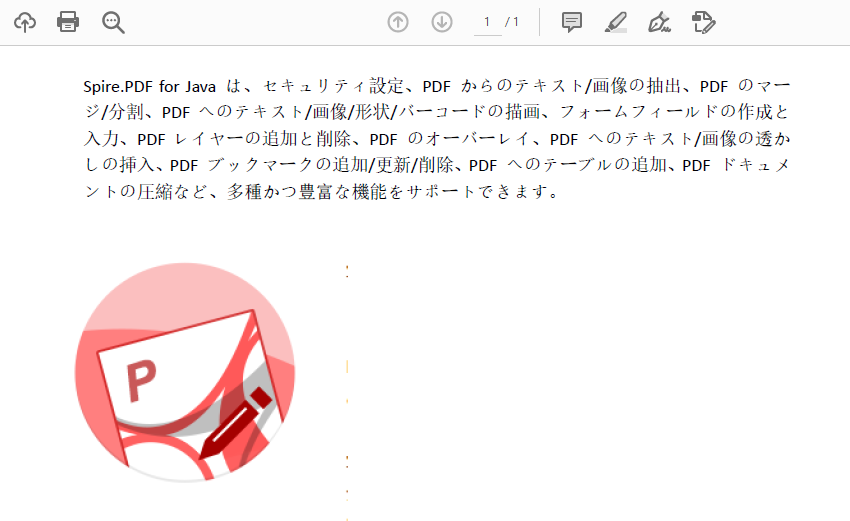
ここでは、指定されたファイルパスから画像を読み込み、定義された座標 (x, y) で最初のページに描画します。drawImage メソッドを使用すると、画像を正確に配置できるため、ビジュアルをドキュメントに簡単に組み込むことができます。
PDF ファイルへの表の追加
Spire.PDF では表の追加もサポートされています:
// 特定のページを取得
PdfPageBase page = doc.getPages().get(0);
// 表を作成
PdfTable table = new PdfTable();
// 表のデータを定義
String[][] data = {
        new String[]{"名前", "年齢", "国"},
        new String[]{"Alice", "25", "USA"},
        new String[]{"Bob", "30", "UK"},
        new String[]{"Charlie", "28", "Canada"}
};
// 表にデータを割り当て
table.setDataSource(data);
// 表のスタイルを設定
PdfTableStyle style = new PdfTableStyle();
style.getDefaultStyle().setFont(new PdfTrueTypeFont(new Font("Meiryo", Font.PLAIN, 12)));
table.setStyle(style);
// ページに表を描画
table.draw(page, new Point2D.Float(50, 80));
この例では、表を作成し、2 次元配列を使用してデータソースを定義します。データを割り当てた後、PdfTableStyle を使用して表のスタイルを設定し、フォントや外観をカスタマイズできます。最後に、draw メソッドを使用して、指定された座標の最初のページに表をレンダリングします。
注釈(コメント)の追加
PDF の注釈機能を利用すると、ドキュメントの操作性や情報共有の利便性を向上できます
// 特定のページを取得
PdfPageBase page = doc.getPages().get(0);
// フリーテキスト注釈を作成
PdfPopupAnnotation popupAnnotation = new PdfPopupAnnotation();
popupAnnotation.setLocation(new Point2D.Double(90, 300));
// 注釈の内容を設定
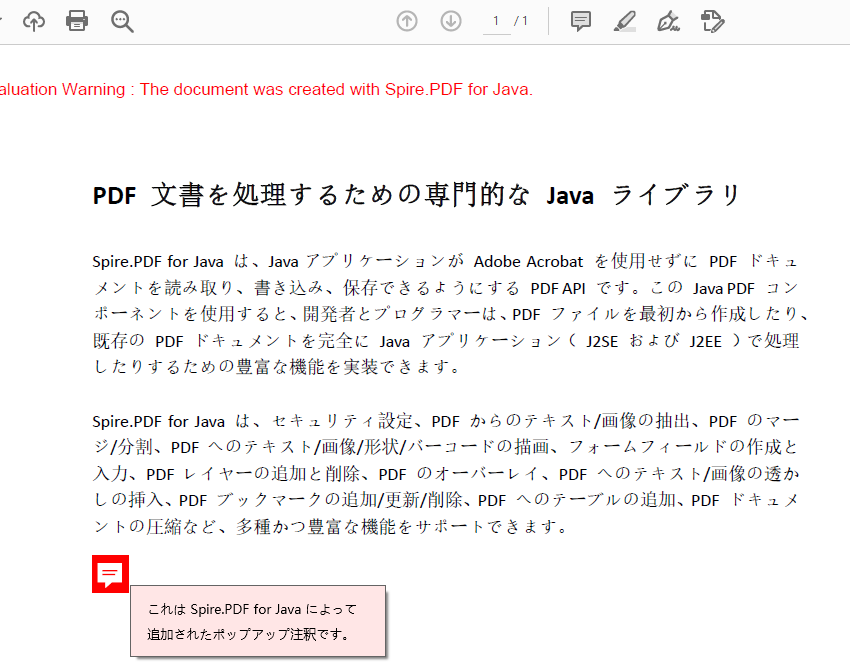
popupAnnotation.setText("これは Spire.PDF for Java によって追加されたポップアップ注釈です。");
// 注釈のアイコンと色を設定
popupAnnotation.setIcon(PdfPopupIcon.Comment);
popupAnnotation.setColor(new PdfRGBColor(Color.RED));
// 注釈のコレクションに追加
page.getAnnotations().add(popupAnnotation);
このスニペットは、ページ上の指定された位置にポップアップ注釈を作成します。setLocation を呼び出すことで注釈が表示される場所を定義し、setText メソッドで注釈に表示されるコンテンツを指定し、アイコンと色を設定して外観をカスタマイズできます。最後に、注釈はページの注釈コレクションに追加されます。
関連記事:Java で PDF ドキュメントにページ番号を追加する方法
Java で PDF ファイル内のコンテンツを置換する
PDF ドキュメント内の既存コンテンツを更新する必要がある場合、Spire.PDF for Java を使用すると、テキストや画像などの要素を簡単に置換できます。
PDF ファイル内のテキスト置換
PDF 内の既存のテキストを置換するには、次のコードを使用します:
// PdfTextReplaceOptions オブジェクトを作成
PdfTextReplaceOptions textReplaceOptions = new PdfTextReplaceOptions();
// テキスト置換のオプションを指定
textReplaceOptions.setReplaceType(EnumSet.of(ReplaceActionType.IgnoreCase));
// ページを反復処理
for (int i = 0; i < doc.getPages().getCount(); i++) {
    // 特定のページを取得
    PdfPageBase page = doc.getPages().get(i);
    // ページに基づいて PdfTextReplacer オブジェクトを作成
    PdfTextReplacer textReplacer = new PdfTextReplacer(page);
    // 置換オプションを設定
    textReplacer.setOptions(textReplaceOptions);
    // ターゲットテキストのすべての出現箇所を新しいテキストに置換
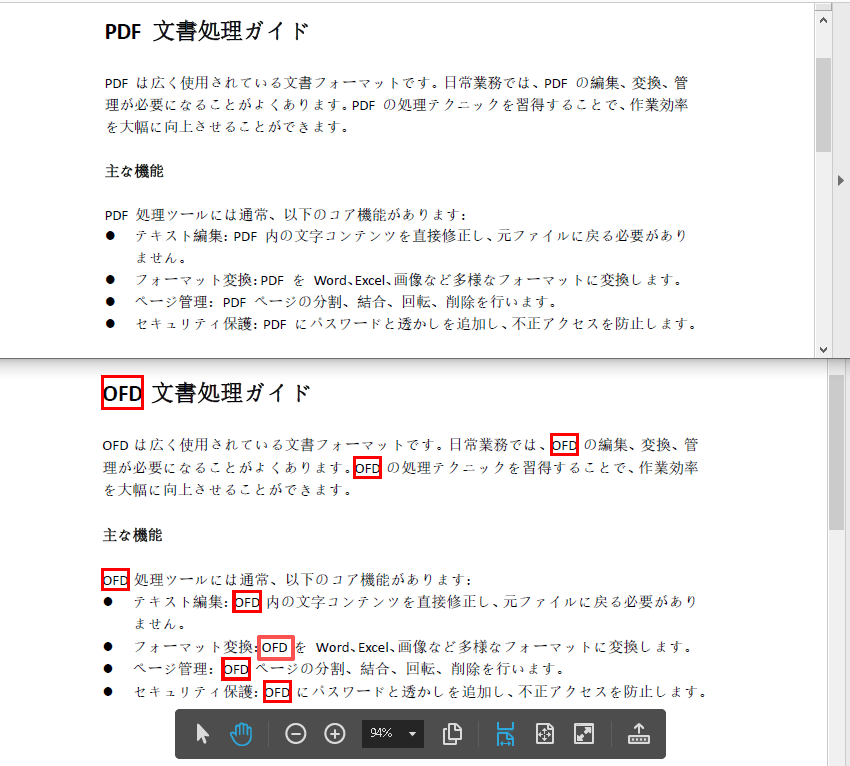
    textReplacer.replaceAllText("PDF", "OFD");
}
この例では、PdfTextReplaceOptions オブジェクトを作成して、大文字と小文字の区別を無視するなどの置換オプションを指定します。次に、ドキュメントのすべてのページを反復処理し、各ページに対して PdfTextReplacer を作成します。テキストリプレーサーで replaceAllText メソッドを呼び出し、「PDF」のすべての出現箇所を「OFD」に置換します。
PDF ファイル内の画像置換
画像の置換も同様のパターンに従います:
// 特定のページを取得
PdfPageBase page = doc.getPages().get(0);
// 画像を読み込み
PdfImage image = PdfImage.fromFile("logo.png");
// ページから画像情報を取得
PdfImageHelper imageHelper = new PdfImageHelper();
PdfImageInfo[] imageInfo = imageHelper.getImagesInfo(page);
// 画像を置換
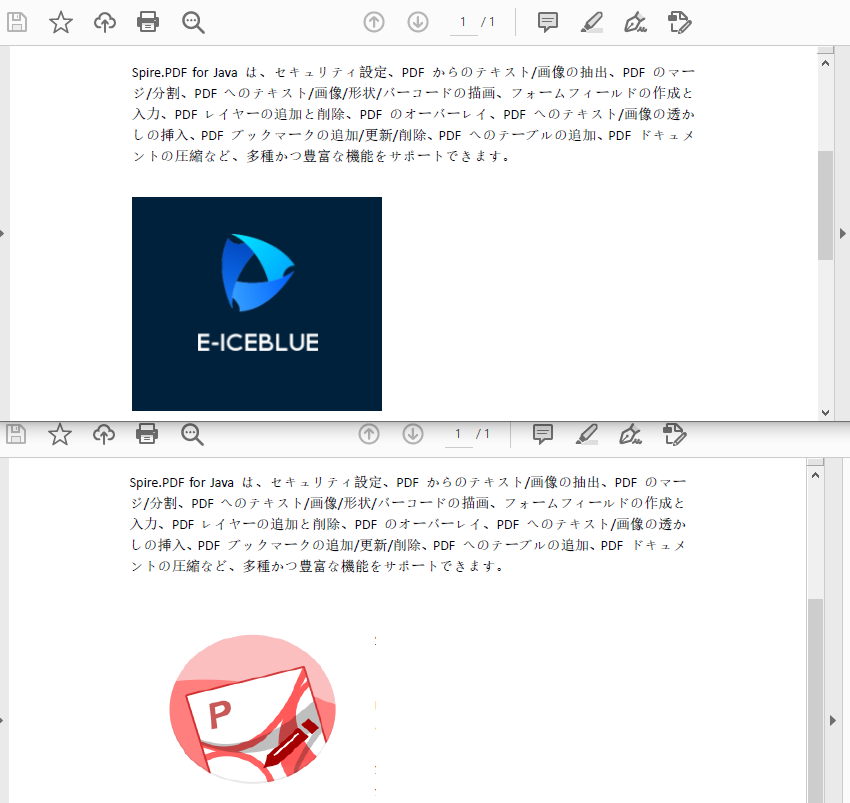
imageHelper.replaceImage(imageInfo[0], image);
このコードは、PdfImageHelper クラスを使用して指定されたページから画像情報を取得します。ファイルから新しい画像を読み込んだ後、replaceImage を呼び出して、ページ上で見つかった最初の画像を新しいものに置換します。
こちらもご覧ください:Java で PDF に画像の透かしを挿入する方法
Java で PDF ファイルからコンテンツを削除する
Spire.PDF for Java を利用すると、ページ、画像、注釈、添付ファイルなど、さまざまな要素を簡単に削除できます。
PDF ファイルからのページ削除
PDF からページ全体を削除するには、次のコードを使用します:
// 特定のページを削除
doc.getPages().removeAt(0);
この簡単なコマンドは、ドキュメントから最初のページを削除します。removeAt を呼び出すことで、削除するページのインデックスを指定し、PDF のページ管理を簡素化します。
PDF ファイルからの画像削除
ページから画像を削除するには:
// 特定のページを取得
PdfPageBase page = pdf.getPages().get(0);
// ページから画像情報を取得
PdfImageHelper imageHelper = new PdfImageHelper();
PdfImageInfo[] imageInfos = imageHelper.getImagesInfo(page);
// ページ上の指定された画像を削除
imageHelper.deleteImage(imageInfos[0]);
このコードは、最初のページからすべての画像を取得し、PdfImageHelper の deleteImage メソッドを使用して最初の画像を削除します。
注釈の削除
注釈の削除も簡単です:
// 特定のページを取得
PdfPageBase page = pdf.getPages().get(0);
// 指定された注釈を削除
page.getAnnotationsWidget().removeAt(0);
このスニペットは、指定されたページから最初の注釈を削除します。removeAt メソッドを使用して削除する注釈を指定し、ドキュメントをクリーンに保ち、不要なコメントを取り除くことができます。
添付ファイルの削除
PDF から添付ファイルを削除するには:
// 添付ファイルのコレクションを取得
PdfAttachmentCollection attachments = doc.getAttachments();
// 特定の添付ファイルを削除
attachments.removeAt(0);
このコードは、ドキュメントから添付ファイルのコレクションを取得し、removeAt メソッドを使用して最初の添付ファイルを削除します。
Java で PDF ファイルを保護する
PDF ドキュメントには、機密情報や著作権で保護されたコンテンツが含まれる場合があります。Spire.PDF for Java を使用すると、PDF ファイルに透かしを追加したり、暗号化やアクセス制限を設定したりすることで、ドキュメントを安全に保護できます。
PDF ファイルへの透かし適用
透かしは、ブランディングや著作権保護のために追加できます:
// フォントとブラシを作成
PdfTrueTypeFont font = new PdfTrueTypeFont(new Font("Arial Black", Font.PLAIN, 50), true);
PdfBrush brush = PdfBrushes.getBlue();
// 透かしテキストを指定
String watermarkText = "DO NOT COPY";
// 不透明度レベルを指定
float opacity = 0.6f;
// ページを反復処理
for (int i = 0; i < doc.getPages().getCount(); i++) {
    PdfPageBase page = doc.getPages().get(i);
    // 透かしの透明度レベルを設定
    page.getCanvas().setTransparency(opacity);
    // 透かしテキストのサイズを測定
    Dimension2D textSize = font.measureString(watermarkText);
    // ページの幅と高さを取得
    double pageWidth = page.getActualSize().getWidth();
    double pageHeight = page.getActualSize().getHeight();
    // ページの中央に透かしを配置する位置を計算
    double x = (pageWidth - textSize.getWidth()) / 2;
    double y = (pageHeight - textSize.getHeight()) / 2;
    // 計算された位置にページに透かしテキストを描画
    page.getCanvas().drawString(watermarkText, font, brush, x, y);
}
このコードは、テキスト透かしの外観を構成し、drawString メソッドを使用して PDF ファイルの各ページの中央に配置し、不正なコピーを効果的に抑止します。
PDF ファイルへのパスワード保護
PDF ファイルへのアクセスを制限するには、パスワード保護と暗号化を設定できます。
// ユーザーパスワードとオーナーパスワードを指定
String userPassword = "open_psd";
String ownerPassword = "permission_psd";
// 2つのパスワードを持つPdfSecurityPolicyオブジェクトを作成
PdfSecurityPolicy securityPolicy = new PdfPasswordSecurityPolicy(userPassword, ownerPassword);
// 暗号化アルゴリズムを設定
securityPolicy.setEncryptionAlgorithm(PdfEncryptionAlgorithm.AES_256);
// ドキュメント権限を設定(設定しない場合、デフォルトはすべて禁止)
securityPolicy.setDocumentPrivilege(PdfDocumentPrivilege.getAllowAll());
// 編集を制限
securityPolicy.getDocumentPrivilege().setAllowModifyContents(false);
securityPolicy.getDocumentPrivilege().setAllowCopyContentAccessibility(false);
securityPolicy.getDocumentPrivilege().setAllowContentCopying(false);
// PDFファイルを暗号化
doc.encrypt(securityPolicy);
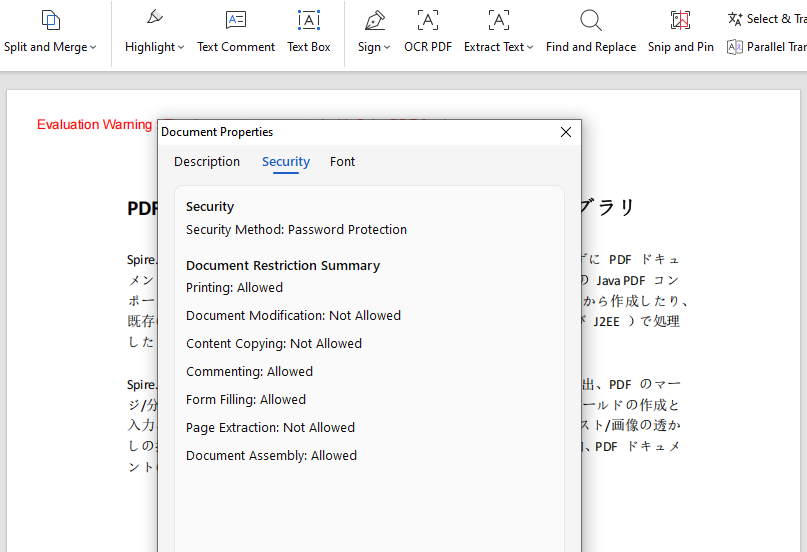
このコードは、ユーザーパスワード(開く用)とオーナーパスワード(編集や印刷などの権限用)を定義することで、PDF ドキュメントにパスワード保護と暗号化を適用します。PdfSecurityPolicy オブジェクトは、AES-256 暗号化アルゴリズムや権限レベルを含むセキュリティ設定を管理します。最後に doc.encrypt(securityPolicy) でドキュメントを暗号化し、権限のあるユーザーのみがアクセスまたは変更できるようにします。
関連記事:Java で PDF にデジタル署名を追加する方法
まとめ
Java で PDF ファイルを編集する作業は、一般的には複雑だと思われがちですが、Spire.PDF for Java を利用すると、効率的かつ簡単に実装できます。このライブラリは、開発者にクリーンで理解しやすい API を使用して、PDF コンテンツを作成、変更、置換、保護する柔軟性を提供します。ページや画像の追加から機密ドキュメントの暗号化まで、Spire.PDF はワークフローのあらゆるステップを簡素化し、プロフェッショナルな出力品質を維持します。
基本的な編集に加えて、Spire.PDF の機能は自動化やエンタープライズレベルのソリューションにも拡張されます。ドキュメント管理システムへの PDF 操作の統合や、カスタマイズされたレポートの生成など、長期的なプロジェクトに対して安定した拡張性のある基盤を提供します。包括的な機能セットと強力なパフォーマンスにより、Spire.PDF for Java は、PDF ドキュメントに対する精度、効率性、制御を求める開発者にとって信頼できる選択肢です。
Java での PDF 編集に関する FAQs
Q1:Java で PDF を編集するための最適なライブラリは何ですか?
A:Spire.PDF for Java は、世界中の開発者の間で人気のある選択肢であり、効果的な PDF 操作のための包括的な機能範囲を提供します。
Q2:Java を使用して PDF 内の既存のテキストを編集できますか?
A:Spire.PDF for Java を使用すると、PdfTextReplacer クラスと、大文字と小文字の区別や一致動作に関するカスタマイズ可能なオプションを使用して、既存のテキストを置換または変更できます。
Q3:Java で PDF に画像を挿入または置換するにはどうすればよいですか?
A:Spire.PDF for Java を使用すると、drawImage() を使用して画像を挿入し、PdfImageHelper.replaceImage() を使用して特定のページ上の既存の画像を置換できます。
Q4:Java で PDF ファイルに注釈を付けることはできますか?
A:はい、ハイライト、コメント、スタンプなどの注釈は、Spire.PDF for Java が提供する適切な注釈クラスを使用して追加できます。
Q5:既存の PDF ファイルからテキストや画像を抽出できますか?
A:はい、可能です。Spire.PDF for Java は、PDF からテキスト、画像、その他の要素を簡単に抽出するメソッドを提供します。
無料ライセンスの取得
Spire.PDF for Java の機能を評価制限なく完全に体験するには、無料の 30日 間試用ライセンスをリクエストできます。




