
レポートの一括生成、製品プレゼンテーションの作成、研修資料の自動生成といった場面では、ハイパーリンクは単なる移動手段にとどまりません。プレゼンテーションを製品ページ、参考資料、ダウンロード先などの外部リソースと結び付け、静的なスライドに分かりやすい導線を持たせることができます。
1~2枚のスライドだけを扱う場合、ハイパーリンクを手動で挿入しても大きな負担にはなりません。しかし、複数のスライドに同じ処理を繰り返す場合や、リンク先がデータベースや Excel ファイルなどのデータソースによって動的に変化する場合、手作業では時間がかかるだけでなく、リンクの追加漏れや URL の入力ミスも発生しやすくなります。Spire.Presentation for Python を使用すれば、PowerPoint 内のテキストや画像にコードでハイパーリンクを一括追加し、このような反復作業を自動化できます。
Spire.Presentation for Python は、Microsoft PowerPoint をインストールしなくても利用できるプレゼンテーション処理ライブラリです。PPT および PPTX 文書の作成、読み込み、編集、保存に対応しています。ハイパーリンクだけでなく、テキスト、画像、図形、表、グラフ、アニメーションなど、スライド内の一般的な要素も操作できます。
この記事では、次の2つの例を通して操作方法を紹介します。
実行環境の準備
コードを作成する前に、pipを使用して Spire.Presentation for Python をインストールします。
pip install spire.presentation
それ以外に、Spire.Presentation for Python をダウンロードし、手動で依存ライブラリを追加することも可能です。
インストールが完了したら、Python プロジェクトで必要なクラスをインポートし、PowerPoint 文書を作成できます。
PowerPoint のテキストにハイパーリンクを追加する
テキストハイパーリンクは、「詳細を見る」「公式サイトにアクセス」「レポートをダウンロード」など、リンク先や操作内容を明確に示したい場合に適しています。長いURLをそのまま表示するよりも、簡潔な案内文にリンクを設定するほうがスライドをすっきりと見せられ、閲覧者を次の操作へ自然に誘導できます。
次の例では、新しい PowerPoint 文書を作成し、1枚目のスライドに透明なテキストボックスを追加して、その中のテキストに Web ページへのリンクを設定します。
完全なコード
from spire.presentation import *
from spire.presentation.common import *

# PowerPoint プレゼンテーションを作成する
presentation = Presentation()

# デフォルトの1枚目のスライドを取得する
slide = presentation.Slides[0]

# 長方形のテキストボックスを作成し、境界位置を指定する
shape = slide.Shapes.AppendShape(
    ShapeType.Rectangle,
    RectangleF.FromLTRB(50, 100, 500, 200)
)

# テキストボックスの塗りつぶしを解除し、枠線を白に設定する
shape.Fill.FillType = FillFormatType.none
shape.ShapeStyle.LineColor.Color = Color.get_White()

# 段落とテキストを作成する
paragraph = TextParagraph()
text = TextRange("Spire.Presentationの公式サイトにアクセス")

# テキストにWebページへのハイパーリンクを設定する
text.ClickAction.Address = "introduce/spire-presentation-for-python.html"

# テキストを段落に追加し、その段落をテキストボックスに追加する
paragraph.TextRanges.Append(text)
shape.TextFrame.Paragraphs.Append(paragraph)

# PowerPoint 文書を保存する
presentation.SaveToFile("text_hyperlink.pptx", FileFormat.Pptx2010)

# リソースを解放する
presentation.Dispose()
コードの解説
- プレゼンテーションとスライドのオブジェクトを作成する
Presentation() を使用して新しい PowerPoint 文書を作成します。新規文書にはデフォルトでスライドが1枚含まれているため、presentation.Slides[0] で直接取得できます。
- テキストボックスを作成する
AppendShape() を使用してスライドに長方形を追加し、テキストのコンテナとして利用します。RectangleF.FromLTRB(50, 100, 500, 200) の4つの引数は、左端、上端、右端、下端の位置を順に表しており、「左、上、幅、高さ」ではありません。この例で作成されるテキストボックスの実際の幅は450、高さは100です。
- テキストボックスの外観を調整する
FillType を none に設定すると、図形の塗りつぶしを解除できます。この例では枠線も白に設定しているため、白い背景上では見えなくなります。スライドに別の背景色を使用している場合は、デザインに合わせて枠線の色を調整するか、枠線自体を非表示にするとよいでしょう。
- テキストにハイパーリンクを設定する
この例の中心となる処理が text.ClickAction.Address です。このプロパティに完全な URL を指定すると、テキストボックス全体ではなく、現在の TextRange にハイパーリンクが設定されます。そのため、1つのテキストボックス内に通常のテキストと、異なるリンク先を持つ複数のテキストを混在させることも可能です。
- 文書を保存してリソースを解放する
SaveToFile() を使用して、結果を PPTX ファイルとして保存します。処理後に Dispose() を呼び出すことで、ライブラリが使用していたリソースを適切に解放できます。多数のプレゼンテーションを一括生成する場合は、特に重要です。
実行結果
コードを実行すると、プロジェクトのディレクトリに text_hyperlink.pptx が生成されます。文書を開くと、スライドに追加した案内テキストが表示されます。スライドショーモードでそのテキストをクリックすると、設定したWebページが開きます。
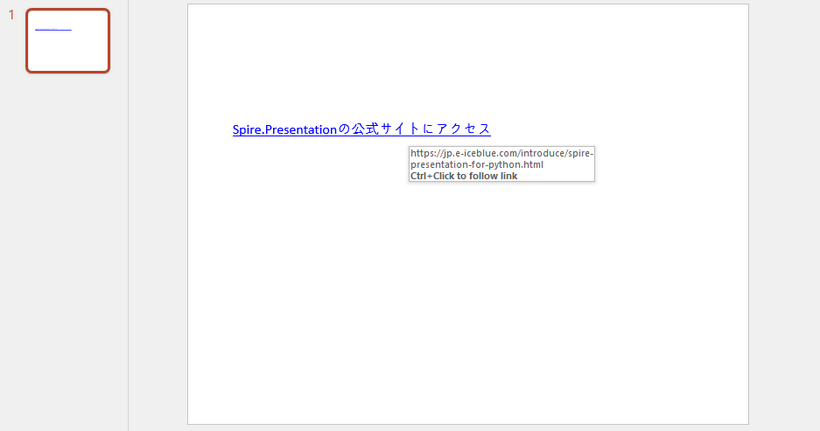
なお、PowerPoint の編集モードでは、通常は Ctrl キーを押しながらリンクをクリックする必要があります。スライドショーモードでは、そのままクリックできます。これは PowerPoint 自体の操作仕様であり、ハイパーリンクが正しく設定されていないという意味ではありません。
PowerPoint の画像にハイパーリンクを追加する
画像ハイパーリンクは、製品バナー、ブランドロゴ、QR コードの横に配置するダウンロードボタン、「詳しく見る」ことを示すアイコンなど、視覚的な入口を設けたい場合に適しています。画像はテキストリンクよりも目を引きやすい一方、リンク先の目的が伝わりにくいこともあります。そのため、タイトルやボタンの文言、その他の視覚的なヒントを組み合わせ、画像がクリック可能であることを分かりやすく示すことが重要です。
次の例では、ローカル画像をスライドに挿入し、画像全体をクリック可能なリンク領域として設定します。
完全なコード
from spire.presentation import *
from spire.presentation.common import *

# PowerPointプレゼンテーションを作成する
presentation = Presentation()

# デフォルトの1枚目のスライドを取得する
slide = presentation.Slides[0]

# スライド上で画像を表示する領域を指定する
rect = RectangleF.FromLTRB(80, 80, 240, 240)

# ローカル画像をスライドに埋め込む
image = slide.Shapes.AppendEmbedImageByPath(
    ShapeType.Rectangle,
    "image.png",
    rect
)

# 画像にWebページへのハイパーリンクを設定する
image.Click = ClickHyperlink(
    "introduce/spire-presentation-for-python.html"
)

# PowerPoint文書を保存する
presentation.SaveToFile("image_hyperlink.pptx", FileFormat.Pptx2010)

# リソースを解放する
presentation.Dispose()
主要なコードの説明
- 画像パスを指定する
例で使用している image.png は、Python プログラムの実行ディレクトリを基準とした相対パスです。画像が別のディレクトリにある場合は、絶対パスに置き換えることもできます。相対パスはプロジェクトを移動しやすいという利点がありますが、スクリプト実行時の作業ディレクトリが正しいことを確認する必要があります。
- 画像を挿入して埋め込む
AppendEmbedImageByPath() は、ローカル画像への参照だけを保存するのではなく、画像そのものを PowerPoint ファイル内に埋め込みます。そのため、生成したPPTXファイルを別のデバイスに移動しても、画像は正常に表示されます。
- 画像の位置とサイズを設定する
RectangleF.FromLTRB(80, 80, 240, 240) は、画像領域の左端、上端、右端、下端を表します。したがって、この画像領域の幅と高さはいずれも160です。4つの値を変更することで、スライド上の位置とサイズを調整できます。
- 画像にハイパーリンクを設定する
ClickHyperlink() でハイパーリンクオブジェクトを作成し、それを画像の Click プロパティに代入します。これにより、画像全体がクリック可能な領域になります。
実行結果
コードを実行すると、image_hyperlink.pptx が生成されます。スライドショーモードに切り替えて画像をクリックすると、既定のブラウザーで指定したWebページが開きます。
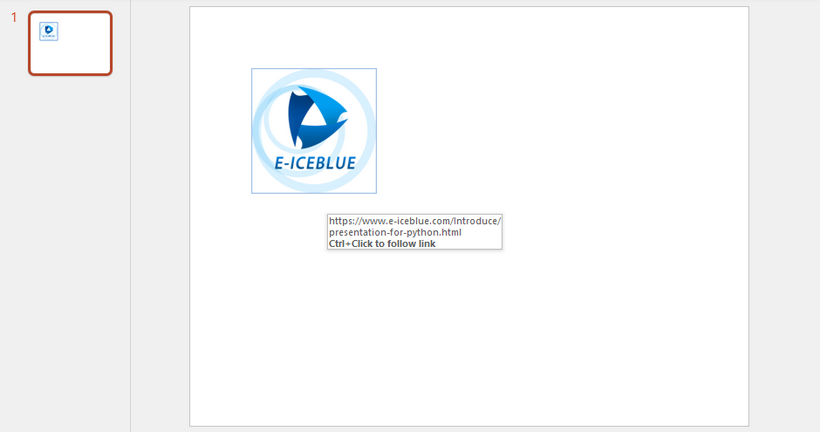
画像をクリックしてもすぐにリンク先へ移動しない場合は、まず編集モードになっていないか確認してください。テキストリンクと同様に、画像ハイパーリンクも編集モードとスライドショーモードでは操作方法が異なることがあります。
テキストと画像のハイパーリンクをどう使い分けるか
どちらも簡単に設定できますが、適した用途は異なります。
| ハイパーリンクの種類 | 適した場面 | 主な利点 | 使用時の注意点 |
|---|---|---|---|
| テキストハイパーリンク | 参考資料、公式サイト、レポートのダウンロード、説明文書 | リンク先の目的が明確で、読み取りや検索がしやすい | リンクをクリックした後の動作が分かる文言を使用し、「こちらをクリック」だけの表現はなるべく避ける |
| 画像ハイパーリンク | 製品バナー、ロゴ、ボタン、機能アイコン | 視覚的に目立ち、広いクリック領域を確保できる | 文言やスタイルによってクリック可能であることを示し、操作意図が曖昧にならないようにする |
実際のプロジェクトでは、どちらか一方だけを選ぶ必要はありません。特に強調したいリンクでは、ボタン風の画像と説明テキストを併用し、両方に同じURLを設定できます。こうすることで視覚的な効果を保ちながら、リンク先の目的も明確に伝えられます。
よくある問題と注意事項
1. 画像を挿入すると「ファイルが見つからない」と表示される
多くの場合、指定した画像パスとプログラムの実行ディレクトリが一致していないことが原因です。まず絶対パスを使用してテストし、Python からファイルが存在するかを確認するとよいでしょう。コードが正常に動作することを確認した後、プロジェクト構成に合わせて相対パスへ変更できます。
パスに日本語や中国語などの文字が含まれていても、必ずエラーになるわけではありません。ただし、クロスプラットフォーム環境、古い依存関係、複雑なデプロイ環境では互換性の問題が生じる可能性があります。単に日本語や中国語を含むパスを避けるだけでなく、プロジェクトのディレクトリ構成を統一し、実行前にファイルパスを検証するほうが確実です。
2. ハイパーリンクを開けない
次の点を確認してください。
- URLに
https://またはhttp://の完全なプロトコルが含まれているか - PowerPoint の編集モードで操作しており、
Ctrl + クリックが必要ではないか - OS または PowerPoint による外部リンクのセキュリティ警告が表示されていないか
- URL自体が有効で、使用中のデバイスからリンク先へアクセスできるか
プレゼンテーションを自動生成する場合は、リンクを書き込む前に URL の形式を検証しておくことをおすすめします。コードが正常に実行され、PPTX ファイルを保存できたとしても、リンク先の URL が有効であるとは限りません。
3. 一括処理後もメモリ使用量が増え続ける
ループで複数の PowerPoint ファイルを生成または処理する場合は、それぞれの Presentation オブジェクトを使い終えた後に、必ず Dispose() を呼び出してください。コードの途中で例外が発生する可能性がある場合は、try...finally 構文を使用し、リソースの解放処理を finally ブロックに配置すると、一括処理の安定性を高められます。
4. 別のデバイスでもリンクは有効か
リンク先が公開されている限り、Web ページへのハイパーリンクは通常、別のデバイスでも使用できます。一方、C:\\Documents\\report.pdf のようなローカルファイルをリンク先に指定すると、別のデバイスでは無効になる可能性が高くなります。プレゼンテーションを配布する場合は、HTTP Sの Web アドレス、共有ネットワークパス、または安定したクラウド上のファイルリンクを優先してください。
さらに拡張できる活用例
この記事では、テキストと画像のハイパーリンクを新規に作成する方法を紹介しました。これを基に、さらに高度な PowerPoint 自動化処理へ発展させることができます。
- 複数のスライドを走査し、指定したテキストや画像にハイパーリンクを一括追加する
- Excel、CSV、データベースから名称とURLを読み込み、製品カタログを動的に生成する
- スライド間の内部リンクを設定し、インタラクティブな目次や分岐型プレゼンテーションを作成する
- 既存の PowerPoint 文書を調査し、古くなったリンクを一括更新する
- 無効なハイパーリンクを削除したり、旧ドメインを新しいドメインへ一括置換したりする
- データの内容に応じて、「詳細を見る」「レポートをダウンロード」などのリンク入口を自動生成する
本当に価値があるのは、1回の手動クリックをコードに置き換えることだけではありません。ハイパーリンクの作成処理をデータソース、テンプレート、一括生成フローと連携させることに意味があります。プレゼンテーションの内容を頻繁に更新する場合でも、元データとリンクのルールだけを管理すれば、構成が統一され、正確なリンクを含む PowerPoint 文書を再生成できます。これにより、繰り返し編集や目視確認にかかるコストを大幅に削減できます。
まとめ
Spire.Presentation for Python では、TextRange.ClickAction.Address と画像オブジェクトの Click プロパティをそれぞれ使用することで、PowerPoint のテキストと画像にWebページへのハイパーリンクを追加できます。テキストリンクはリンク先や操作の目的を明確に伝えたい場合に適し、画像リンクは視覚的に目立つ入口を設けたい場合に適しています。
スライドの枚数が少なければ手作業でも十分ですが、一括レポート、製品カタログ、自動生成する研修資料などでは、プログラムでハイパーリンクを作成する利点がより明確になります。編集時間を短縮できるだけでなく、リンクの設定ルールを統一し、データソースの更新に合わせてプレゼンテーションも再生成できるため、より信頼性が高く、保守しやすいコンテンツ制作フローを構築できます。
Spire.Presentation for Python の機能を評価制限なしで体験したい場合は、30 日間無料トライアルライセンス を申請できます。




