
画像 は普遍的に互換性があり、さまざまなプラットフォーム、デバイス、アプリケーション間で簡単に共有できます。PowerPoint のスライドを画像に変換することで、メール、メッセージングアプリ、Web サイト、SNS などを通じてコンテンツを簡単に配布できます。これにより、使用しているソフトウェアやデバイスに関係なく、誰でも表示できるプレゼンテーションをより多くの人に届けられます。本記事では、Python で Spire.Presentation for Python を使用して PowerPoint を画像に変換する方法を説明します。
クイックナビゲーション
- Python で PowerPoint プレゼンテーションを JPG、PNG、または BMP 画像に変換
- Python で PowerPoint プレゼンテーションを指定サイズの JPG、PNG、または BMP 画像に変換
- Python で PowerPoint プレゼンテーションを SVG 画像に変換
- まとめ
- FAQ
1. Spire.Presentation for Python のインストール
このシナリオには Spire.Presentation for Python と plum-dispatch v1.7.4 が必要です。以下の pip コマンドで簡単にインストールできます。
pip install Spire.Presentation
Python スクリプトで必要なモジュールをインポートします。
from spire.presentation.common import *
from spire.presentation import *
または、Spire.Presentation for Python のダウンロードページ から手動でライブラリをインストールすることもできます。
1. Python で PowerPoint プレゼンテーションを JPG、PNG、または BMP 画像に変換
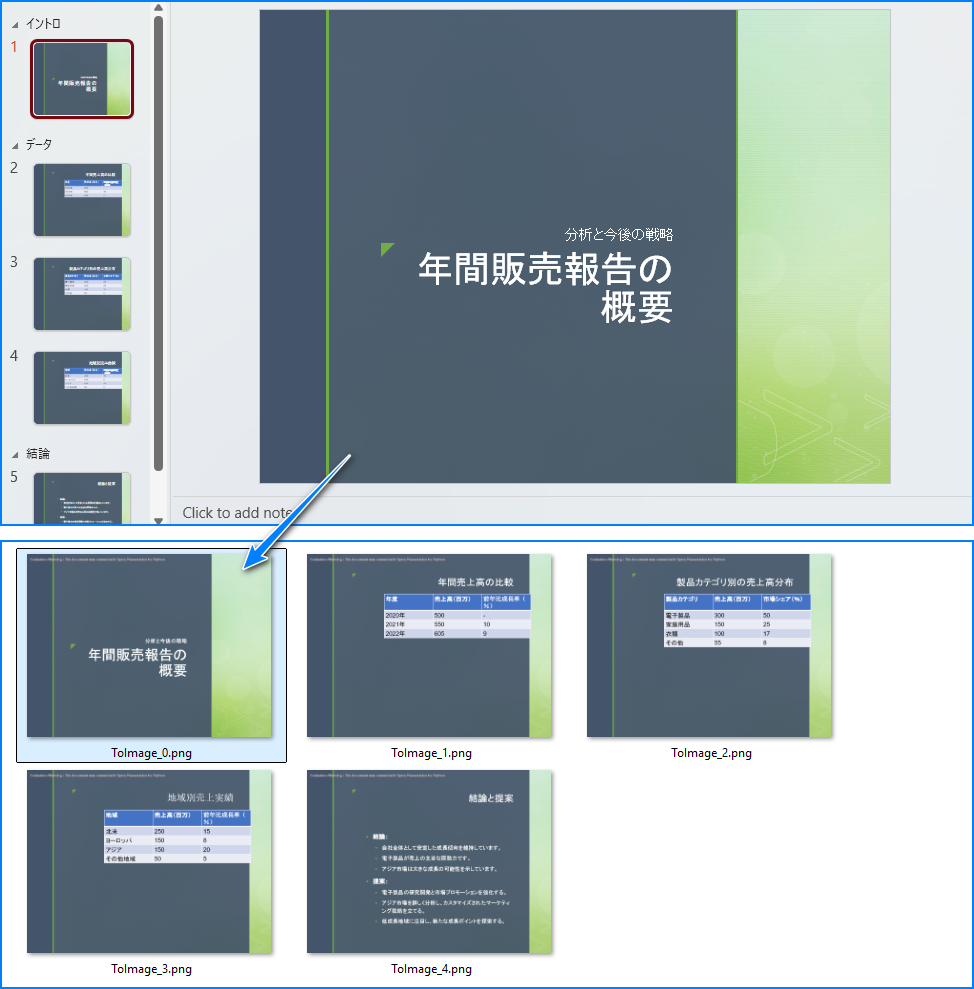
Spire.Presentation for Python は ISlide.SaveAsImage() メソッドを提供しており、PowerPoint プレゼンテーション内のスライドを PNG、JPG、BMP などの画像ファイルに簡単に変換できます。次の例では、プレゼンテーション内のすべてのスライドを PNG 画像として保存する方法を示します。
from spire.presentation.common import *
from spire.presentation import *

# Presentation オブジェクトを作成
presentation = Presentation()

# PowerPoint プレゼンテーションを読み込む
presentation.LoadFromFile("Sample.pptx")

# プレゼンテーション内のスライドをループ処理
for i, slide in enumerate(presentation.Slides):
    # 出力ファイル名を指定
    fileName ="Output/ToImage_" + str(i) + ".png"
    # 各スライドを PNG 画像として保存
    image = slide.SaveAsImage()
    image.Save(fileName)
    image.Dispose()

presentation.Dispose()
2. Python で PowerPoint プレゼンテーションを指定サイズの JPG、PNG、または BMP 画像に変換
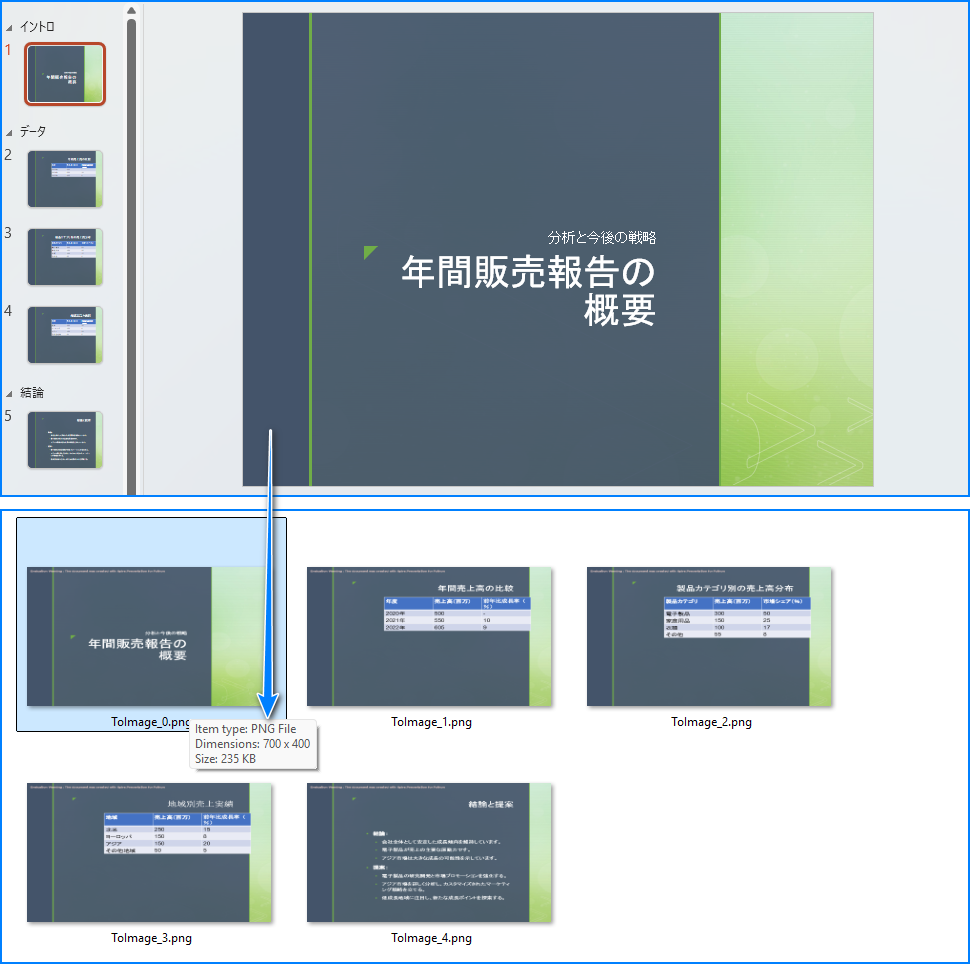
ISlide.SaveAsImageByWH() メソッドを使用すると、PowerPoint プレゼンテーション内のスライドを指定サイズの画像に変換できます。次の例では、各スライドを 700 × 400 ピクセルの PNG 画像として保存する方法を示します。
from spire.presentation.common import *
from spire.presentation import *

# Presentation オブジェクトを作成
presentation = Presentation()

# PowerPoint プレゼンテーションを読み込む
presentation.LoadFromFile("Sample.pptx")

# プレゼンテーション内のスライドをループ処理
for i, slide in enumerate(presentation.Slides):
    # 出力ファイル名を指定
    fileName ="Output/ToImage_" + str(i) + ".png"
    # 各スライドを 700 × 400 ピクセルの PNG 画像として保存
    slide1 = (ISlide)(slide)
    image = slide1.SaveAsImageByWH(700, 400)
    image.Save(fileName)
    image.Dispose()

presentation.Dispose()
3. Python で PowerPoint プレゼンテーションを SVG 画像に変換
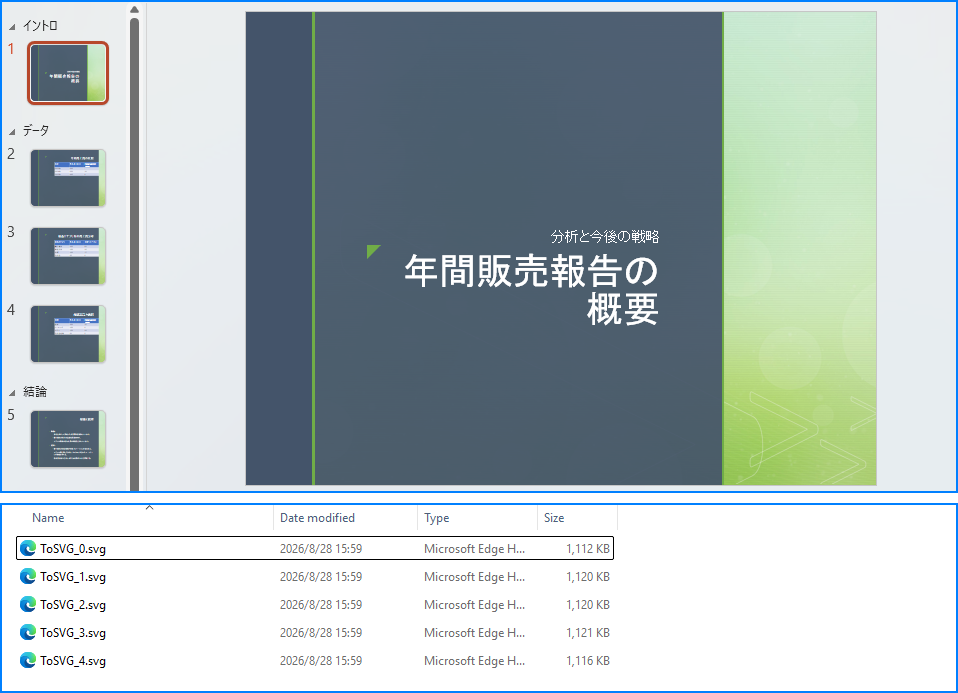
PowerPoint プレゼンテーション内のスライドを SVG 画像に変換するには、ISlide.SaveToSVG() メソッドを使用します。次の例では、ノートを保持したまま、各スライドを SVG ファイルとして保存する方法を示します。
from spire.presentation.common import *
from spire.presentation import *

# Presentation オブジェクトを作成
presentation = Presentation()

# PowerPoint プレゼンテーションを読み込む
presentation.LoadFromFile("Sample.pptx")

# プレゼンテーションを SVG ファイルに変換するときにノートを保持するため、IsNoteRetained プロパティを有効にする
presentation.IsNoteRetained = True

# プレゼンテーション内のスライドをループ処理
for i, slide in enumerate(presentation.Slides):
    # 出力ファイル名を指定
    fileName = "SVG/ToSVG_" + str(i) + ".svg"
    # 各スライドを SVG 画像として保存
    slide1 = (ISlide)(slide)
    svgStream = slide1.SaveToSVG()
    svgStream.Save(fileName)

presentation.Dispose()
まとめ
本記事では、Spire.Presentation for Python を使用して Python で PowerPoint プレゼンテーションを画像(PNG、JPG、BMP、SVG)に変換する方法 を実演しました。ISlide.SaveAsImage() メソッドでスライドを既定サイズの画像に変換し、ISlide.SaveAsImageByWH(width, height) メソッドで指定サイズの画像に変換できます。また、ISlide.SaveToSVG() メソッドでスライドを SVG 画像に変換でき、Presentation.IsNoteRetained プロパティで変換時にノートを保持できます。これらの機能は、プレゼンテーションの共有、Web 掲載、資料のカタログ化などの自動化シナリオに役立ちます。
評価版の制限を解除したい場合や、機能制限を取り除きたい場合は、30 日間の無料ライセンスを申請できます。
5. FAQ
Spire.Presentation のインストールには Microsoft PowerPoint が必要ですか?
いいえ。Spire.Presentation はスタンドアロンのライブラリであり、Microsoft Office や PowerPoint をインストールする必要はありません。
PowerPoint の各スライドを個別の画像ファイルとして保存できますか?
はい。presentation.Slides をループ処理し、slide.SaveAsImage() メソッドで各スライドを個別の画像ファイルとして保存できます。
画像のサイズを指定できますか?
はい。ISlide.SaveAsImageByWH(width, height) メソッドに幅と高さ(ピクセル単位)を指定すると、指定サイズの画像に変換できます。
PowerPoint を SVG 画像に変換できますか?
はい。ISlide.SaveToSVG() メソッドで各スライドを SVG 画像に変換できます。Presentation.IsNoteRetained = True に設定すると、変換時にスライドノートを保持できます。
どのような画像形式に変換できますか?
ISlide.SaveAsImage() メソッドで PNG、JPG、BMP、SVG などの形式の画像を生成できます(SVG は ISlide.SaveToSVG() メソッドを使用)。




