
PowerPoint プレゼンテーションのセキュリティ保護は、財務データ、営業秘密、個人情報などの機密情報を含むファイルを共有する際に重要です。電子メールやクラウドストレージ経由でファイルを共有する場合、許可されていないユーザーによるアクセスや閲覧を防ぐことが求められます。プレゼンテーションのコンテンツを保護する方法には、パスワード保護の設定、最終版としてのマーク、読み取り専用への変更など、さまざまなセキュリティ対策があります。
一方、パスワード保護や暗号化された PowerPoint プレゼンテーションの保護を解除する必要がある場合もあります。ファイルを一般公開する場合や、パスワードが不要になった場合などです。開発者は、PowerPoint プレゼンテーションをプログラムで保護および保護解除する信頼性の高い方法を必要としています。
Spire.Presentation for Python を使用すると、開発者は数行のコードで PowerPoint プレゼンテーションを保護・保護解除できます。本記事では、パスワード保護、最終版としてのマーク、読み取り専用の設定と、それらの保護解除方法を紹介します。
クイックナビゲーション
- PowerPoint プレゼンテーションの保護について
- Spire.Presentation for Python のインストール
- Python で PowerPoint プレゼンテーションを保護
- Python で PowerPoint プレゼンテーションの保護を解除
- よくある問題と注意点
- まとめ
- FAQ
1. PowerPoint プレゼンテーションの保護について
PowerPoint プレゼンテーションを保護するには、主に次の 3 つの方法があります。
- パスワード保護(暗号化) –
Presentation.Encrypt()メソッドでパスワードを設定し、正しいパスワードを知っているユーザーだけがファイルを開いて表示・編集できるようにします。 - 最終版としてマーク –
DocumentProperty.MarkAsFinalプロパティで、ドキュメントが最終版であり、これ以上の編集が予定されていないことを閲覧者に伝えます。 - 読み取り専用 –
Presentation.Protect()メソッドで読み取り専用パスワードを設定し、閲覧は許可しつつコンテンツの変更を防ぎます。
Spire.Presentation for Python を選ぶ理由
Spire.Presentation for Python は、Presentation クラスを通じて PowerPoint セキュリティ管理のネイティブサポートを提供します。開発者は、追加のツールを必要とせずにプレゼンテーションを簡単に保護および保護解除できます。
主な機能:
| 機能 | サポート状況 |
|---|---|
| パスワードでプレゼンテーションを保護(暗号化) | ✓ |
| プレゼンテーションを最終版としてマーク | ✓ |
| プレゼンテーションを読み取り専用にする | ✓ |
| パスワード保護の解除 | ✓ |
| 最終版マークの削除 | ✓ |
| 読み取り専用の解除 | ✓ |
これらの機能は、機密資料の共有、ドキュメントの配布管理、ドキュメントワークフローの自動化など、自動 PowerPoint 処理シナリオで特に役立ちます。
2. Spire.Presentation for Python のインストール
このシナリオには Spire.Presentation for Python と plum-dispatch v1.7.4 が必要です。pip を介してインストールします。
pip install Spire.Presentation
Python スクリプトで必要なモジュールをインポートします。
from spire.presentation import *
または、Spire.Presentation for Python のダウンロードページ から手動でライブラリをインストールすることもできます。
3. Python で PowerPoint プレゼンテーションを保護
パスワードで PowerPoint プレゼンテーションを保護
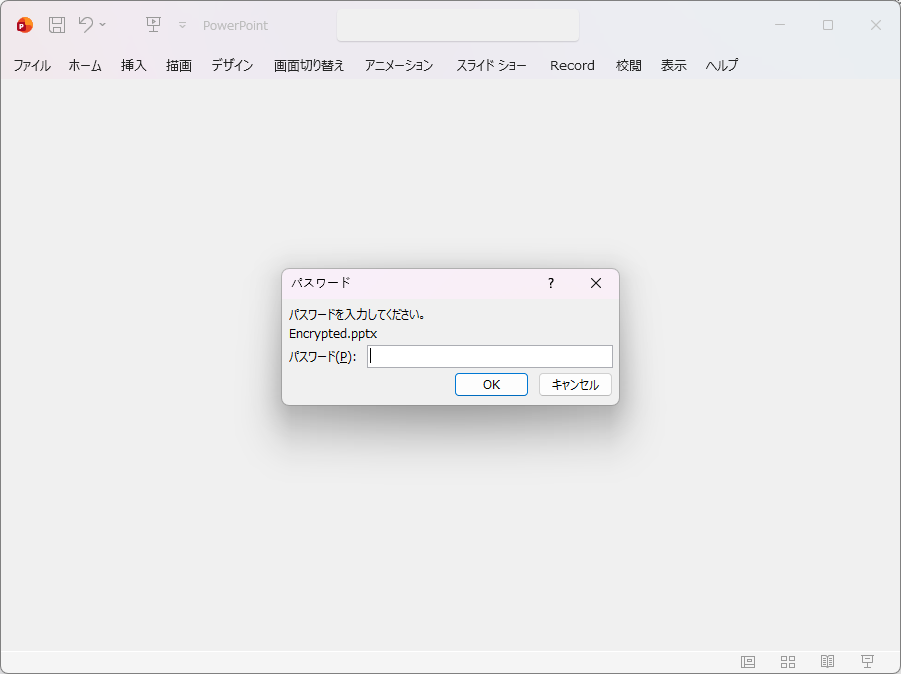
Presentation.Encrypt() メソッドを使用すると、PowerPoint プレゼンテーションをパスワードで保護できます。パスワードを設定することで、正しいパスワードを持つユーザーだけがファイルを表示および編集できるようになります。
from spire.presentation import *

# Presentation オブジェクトを作成
presentation = Presentation()
# PowerPoint プレゼンテーションを読み込む
presentation.LoadFromFile("Sample.pptx")

# プレゼンテーションをパスワードで暗号化
presentation.Encrypt("your password")

# 結果のプレゼンテーションを保存
presentation.SaveToFile("Encrypted.pptx", FileFormat.Pptx2016)
presentation.Dispose()
PowerPoint プレゼンテーションを最終版としてマーク
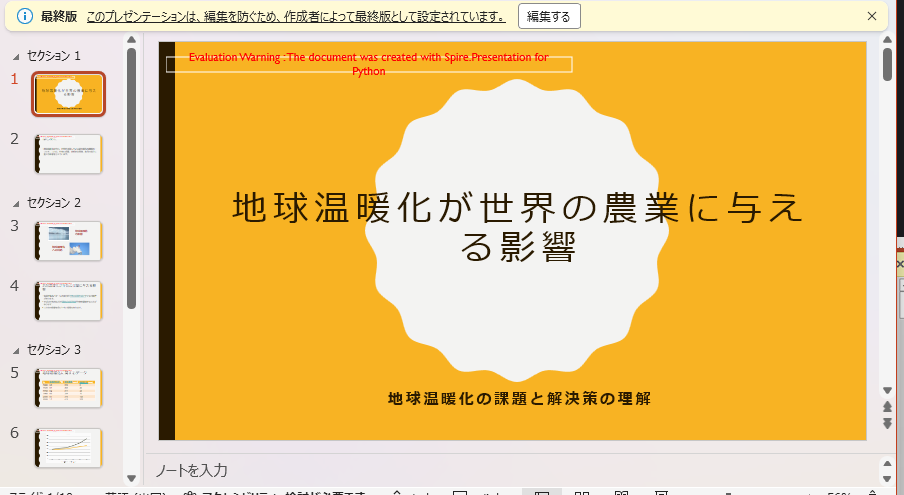
Presentation.DocumentProperty.MarkAsFinal プロパティを使用すると、PowerPoint プレゼンテーションを最終版としてマークし、ドキュメントが最終版であり、これ以上の編集が予定されていないことを閲覧者に伝えられます。
from spire.presentation import *

# Presentation オブジェクトを作成
presentation = Presentation()
# PowerPoint プレゼンテーションを読み込む
presentation.LoadFromFile("Sample.pptx")

# プレゼンテーションを最終版としてマーク
presentation.DocumentProperty.MarkAsFinal = True

# 結果のプレゼンテーションを保存
presentation.SaveToFile("MarkAsFinal.pptx", FileFormat.Pptx2016)
presentation.Dispose()
PowerPoint プレゼンテーションを読み取り専用にする
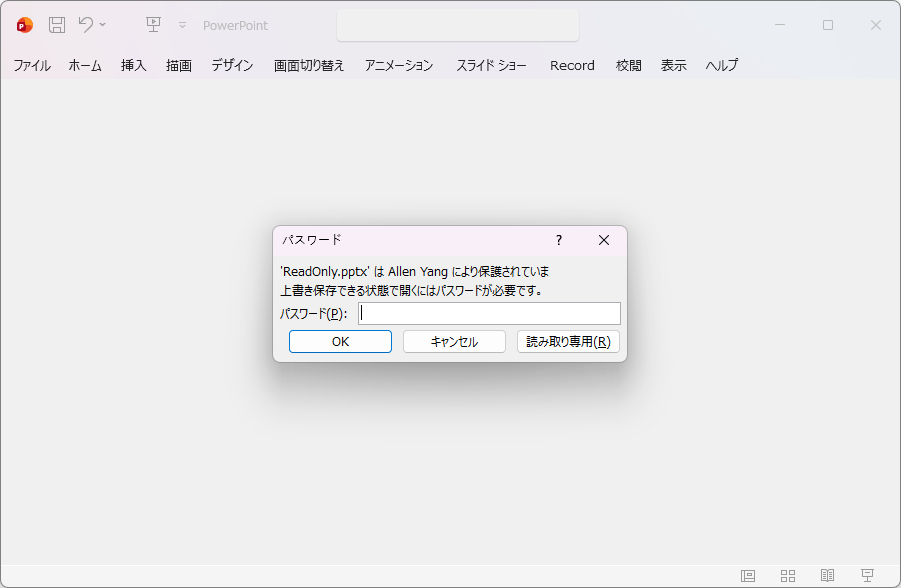
Presentation.Protect() メソッドを使用すると、PowerPoint プレゼンテーションを読み取り専用にできます。他のユーザーはファイルを表示できますが、コンテンツを変更することはできません。
from spire.presentation import *

# Presentation オブジェクトを作成
presentation = Presentation()
# PowerPoint プレゼンテーションを読み込む
presentation.LoadFromFile("Sample.pptx")

# パスワードで保護してプレゼンテーションを読み取り専用にする
presentation.Protect("your password")

# 結果のプレゼンテーションを保存
presentation.SaveToFile("ReadOnly.pptx", FileFormat.Pptx2016)
presentation.Dispose()
4. Python で PowerPoint プレゼンテーションの保護を解除
PowerPoint プレゼンテーションからパスワード保護を解除
パスワード保護された PowerPoint プレゼンテーションの保護を解除するには、正しいパスワードを指定してプレゼンテーションを読み込み、Presentation.RemoveEncryption() メソッドを呼び出します。
from spire.presentation import *

# Presentation オブジェクトを作成
presentation = Presentation()
# 暗号化された PowerPoint プレゼンテーションをパスワード付きで読み込む
presentation.LoadFromFile("Encrypted.pptx", "your password")

# プレゼンテーションからパスワード暗号化を解除
presentation.RemoveEncryption()

# 結果のプレゼンテーションを保存
presentation.SaveToFile("Decrypted.pptx", FileFormat.Pptx2016)
presentation.Dispose()
PowerPoint プレゼンテーションから最終版オプションを削除
最終版としてマークされたプレゼンテーションを後で編集する場合は、Presentation.DocumentProperty.MarkAsFinal プロパティを False に設定して、最終版オプションを削除できます。
from spire.presentation import *

# Presentation オブジェクトを作成
presentation = Presentation()
# 最終版としてマークされた PowerPoint プレゼンテーションを読み込む
presentation.LoadFromFile("MarkAsFinal.pptx")

# プレゼンテーションから最終版オプションを削除
presentation.DocumentProperty.MarkAsFinal = False

# 結果のプレゼンテーションを保存
presentation.SaveToFile("RemoveMarkAsFinal.pptx", FileFormat.Pptx2016)
presentation.Dispose()
PowerPoint プレゼンテーションから読み取り専用オプションを削除
読み取り専用オプションを削除すると、プレゼンテーションの編集機能が復元され、コンテンツの変更、追加、削除が可能になります。Presentation.RemoveProtect() メソッドを使用します。
from spire.presentation import *

# Presentation オブジェクトを作成
presentation = Presentation()
# 読み取り専用に設定された PowerPoint プレゼンテーションを読み込む
presentation.LoadFromFile("ReadOnly.pptx")

# プレゼンテーションから読み取り専用オプションを削除
presentation.RemoveProtect()

# 結果のプレゼンテーションを保存
presentation.SaveToFile("RemoveReadOnly.pptx", FileFormat.Pptx2016)
presentation.Dispose()
5. よくある問題と注意点
Encrypt() と Protect() の使い分け
Encrypt() はファイルを開くためのパスワード(暗号化)を設定し、Protect() は読み取り専用のパスワードを設定します。意図した保護が適用されるよう、目的に応じて正しいメソッドを使用してください。
# 開くためのパスワードを設定(暗号化)
presentation.Encrypt("open password")

# 読み取り専用のパスワードを設定
presentation.Protect("write password")
暗号化されたファイルの読み込み
RemoveEncryption() メソッドでパスワード保護を解除するには、その前に Presentation.LoadFromFile() メソッドの 2 番目のパラメータに正しいパスワードを指定してプレゼンテーションを読み込む必要があります。
# 正しい: パスワードを指定して読み込む
presentation.LoadFromFile("Encrypted.pptx", "your password")
一方、読み取り専用に設定されたファイルは、パスワードを指定せずに読み込んで RemoveProtect() メソッドで保護を解除できます。
まとめ
本記事では、Spire.Presentation for Python を使用して Python で PowerPoint プレゼンテーションを保護・保護解除する方法を実証しました。Presentation.Encrypt() メソッドでパスワード保護を設定し、DocumentProperty.MarkAsFinal プロパティで最終版としてマークし、Presentation.Protect() メソッドで読み取り専用にできます。また、RemoveEncryption() メソッド、MarkAsFinal = False、RemoveProtect() メソッドでそれぞれの保護を解除できます。これらの機能は、機密資料の共有、ドキュメントの配布管理、ワークフロー自動化などのシナリオに役立ちます。
Spire.Presentation for Python の全機能を評価したい場合は、30 日間の無料ライセンスを申請できます。
7. FAQ
Microsoft PowerPoint をインストールせずに PowerPoint プレゼンテーションを保護できますか?
はい。Spire.Presentation はスタンドアロンのライブラリであり、Microsoft Office や PowerPoint をインストールする必要はありません。
パスワードで保護されたプレゼンテーションを Python で開くにはどうすればよいですか?
Presentation.LoadFromFile() メソッドの 2 番目のパラメータにパスワードを渡します。例: presentation.LoadFromFile("Encrypted.pptx", "your password")。
読み取り専用に設定したプレゼンテーションを再び編集可能にするにはどうすればよいですか?
Presentation.RemoveProtect() メソッドを使用すると、読み取り専用オプションを削除して編集を再開できます。
「最終版としてマーク」はファイルを完全に保護しますか?
いいえ。「最終版としてマーク」はドキュメントが最終版であることを閲覧者に伝えるプロパティであり、技術的な編集防止機能ではありません。コンテンツを強制的に保護する場合は、パスワード保護を使用してください。




