
PowerPoint ドキュメントにおいて、フッター は各スライドの下部に配置される領域で、通常はページ番号、日付、作成者などのテキスト情報が含まれます。フッターを追加することで、スライドにプロフェッショナルな印象を与え、重要な情報を提供できます。フッターを変更することで、表示する内容、スタイル、位置を特定のニーズやスタイルに合わせて調整できます。フッターを削除することで、余分な情報が不要な場合や見た目をすっきりさせたい場合に、下部のコンテンツをクリアできます。本記事では、Python で Spire.Presentation for Python を使用して PowerPoint ドキュメントのフッターを追加・変更・削除する方法を紹介します。
クイックナビゲーション
- Python で PowerPoint ドキュメントにフッターを追加
- Python で PowerPoint ドキュメントのフッターを変更
- Python で PowerPoint ドキュメントのフッターを削除
- まとめ
- FAQ
1. Spire.Presentation for Python のインストール
このシナリオには Spire.Presentation for Python と plum-dispatch v1.7.4 が必要です。以下の pip コマンドで簡単にインストールできます。
pip install Spire.Presentation
Python スクリプトで必要なモジュールをインポートします。
from spire.presentation.common import *
from spire.presentation import *
または、Spire.Presentation for Python のダウンロードページ から手動でライブラリをインストールすることもできます。
1. Python で PowerPoint ドキュメントにフッターを追加
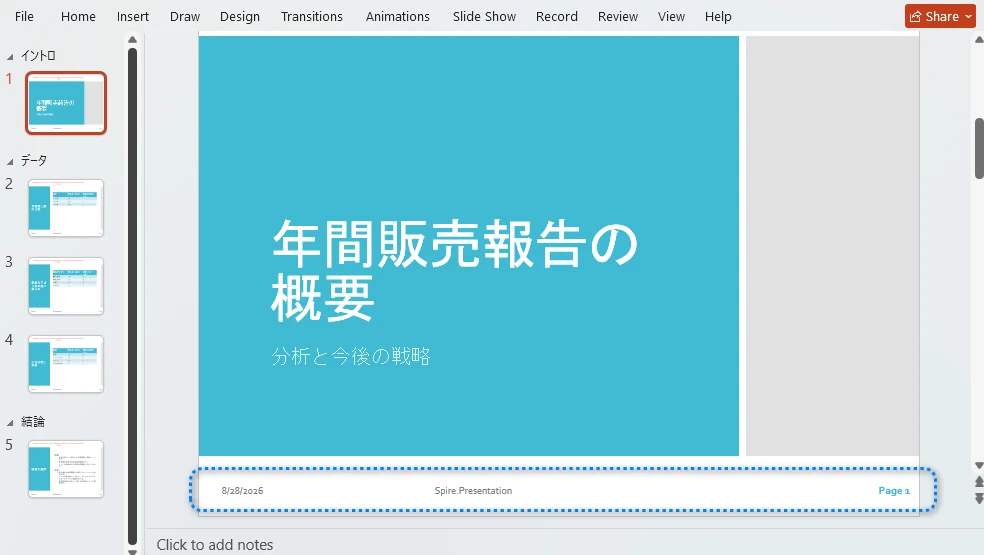
Spire.Presentation を使用すると、PowerPoint ドキュメントの各ページの下部にフッター、ページ番号、時刻情報を追加でき、すべてのページでフッターの内容が一貫するようにできます。次の例では、フッターとページ番号を表示し、ページ番号を「Page X」形式のテキストに変更し、日付と時刻を表示する方法を示します。
from spire.presentation.common import *
from spire.presentation import *

# Presentation オブジェクトを作成
presentation = Presentation()

# プレゼンテーションをファイルから読み込む
presentation.LoadFromFile("Sample1.pptx")

# フッターを表示する
presentation.FooterVisible = True

# フッターのテキストを「Spire.Presentation」に設定
presentation.SetFooterText("Spire.Presentation")

# スライド番号を表示する
presentation.SlideNumberVisible = True

# プレゼンテーション内の各スライドをループ処理
for slide in presentation.Slides:
    for shape in slide.Shapes:
        if shape.IsPlaceholder:
            # スライド番号のプレースホルダーの場合
            if shape.Placeholder.Type == PlaceholderType.SlideNumber:
                autoShape = shape if isinstance(shape, IAutoShape) else None
                if autoShape is not None:
                    text = autoShape.TextFrame.TextRange.Paragraph.Text

                    # スライド番号のテキストを「Page X」に変更
                    autoShape.TextFrame.TextRange.Paragraph.Text = "Page " + text

# 日付と時刻を表示する
presentation.DateTimeVisible = True

# 日付と時刻の形式を設定
presentation.SetDateTime(DateTime.get_Now(), "MM/dd/yyyy")

# 変更したプレゼンテーションをファイルに保存
presentation.SaveToFile("AddFooter.pptx", FileFormat.Pptx2016)

# Presentation オブジェクトのリソースを解放
presentation.Dispose()
2. Python で PowerPoint ドキュメントのフッターを変更
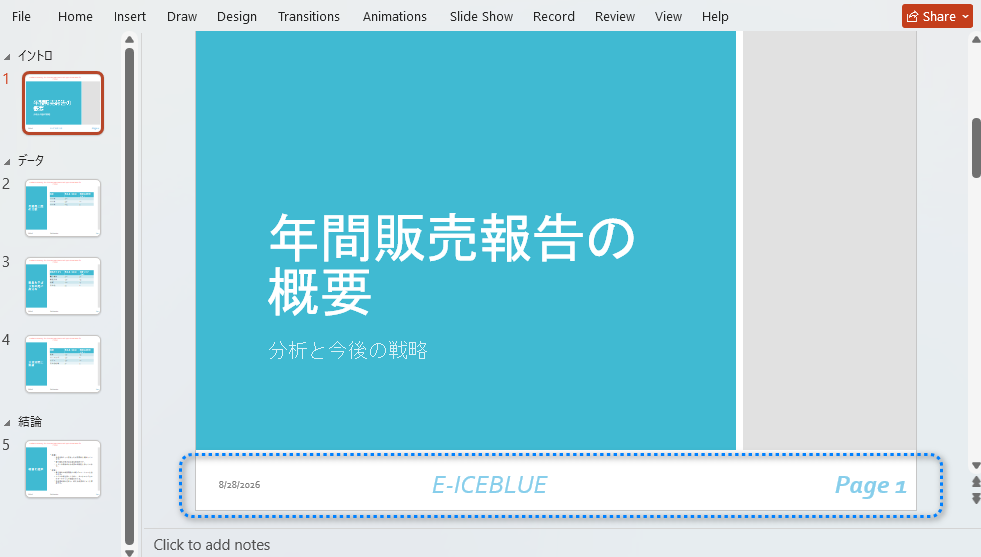
PowerPoint ドキュメントのフッターを変更するには、まず各スライドの要素を調べてフッターとページ番号のプレースホルダーを見つける必要があります。その後、各タイプのプレースホルダーに対して、ドキュメント全体でフッターが一貫して適合するように、目的の内容と形式を設定します。次の例では、フッターのテキストを変更し、書式(斜体、フォント、サイズ、色)を設定する方法を示します。
from spire.presentation.common import *
from spire.presentation import *

def change_font(paragraph):
    for textRange in paragraph.TextRanges:
        # テキストスタイルを斜体に設定
        textRange.IsItalic = TriState.TTrue

        # テキストのフォントを設定
        textRange.EastAsianFont = TextFont("Yu Gothic UI")

        # テキストのフォントサイズを設定
        textRange.FontHeight = 34

        # テキストの色を設定
        textRange.Fill.FillType = FillFormatType.Solid
        textRange.Fill.SolidColor.Color = Color.get_SkyBlue()

# Presentation オブジェクトを作成
presentation = Presentation()

# プレゼンテーションをファイルから読み込む
presentation.LoadFromFile("Sample2.pptx")

# 最初のスライドを取得
slide = presentation.Slides[0]

# スライド上のシェイプをループ処理
for shape in slide.Shapes:
   # シェイプがプレースホルダーかどうかを確認
   if shape.Placeholder is not None:
       # プレースホルダーのタイプを取得
       type = shape.Placeholder.Type

       # フッタープレースホルダーの場合
       if type == PlaceholderType.Footer:
           # シェイプを IAutoShape タイプに変換
            autoShape = shape if isinstance(shape, IAutoShape) else None
            if autoShape is not None:
                # テキストの内容を「E-ICEBLUE」に設定
                autoShape.TextFrame.Text = "E-ICEBLUE"

                # テキストのフォントを変更
                change_font(autoShape.TextFrame.Paragraphs[0])

       # スライド番号のプレースホルダーの場合
       if type == PlaceholderType.SlideNumber:
            # シェイプを IAutoShape タイプに変換
            autoShape = shape if isinstance(shape, IAutoShape) else None
            if autoShape is not None:
                # テキストのフォントを変更
                change_font(autoShape.TextFrame.Paragraphs[0])

# 変更したプレゼンテーションをファイルに保存
presentation.SaveToFile("ModifiedFooter.pptx", FileFormat.Pptx2016)

# Presentation オブジェクトのリソースを解放
presentation.Dispose()
3. Python で PowerPoint ドキュメントのフッターを削除
PowerPoint ドキュメントのフッターを削除するには、まずスライド内のフッター、ページ番号、時刻などのプレースホルダーを見つけ、それらをスライドのシェイプコレクションから削除して、フッターの内容が完全に削除されるようにする必要があります。次の例では、フッター、スライド番号、日付と時刻のプレースホルダーをスライドから削除する方法を示します。
from spire.presentation.common import *
from spire.presentation import *

# Presentation オブジェクトを作成
presentation = Presentation()

# プレゼンテーションをファイルから読み込む
presentation.LoadFromFile("Sample2.pptx")

# 最初のスライドを取得
slide = presentation.Slides[0]

# スライド上のシェイプを逆順でループ処理
for i in range(len(slide.Shapes) - 1, -1, -1):
    # シェイプがプレースホルダーかどうかを確認
    if slide.Shapes[i].Placeholder is not None:
        # プレースホルダーのタイプを取得
        type = slide.Shapes[i].Placeholder.Type

        # フッタープレースホルダーの場合
        if type == PlaceholderType.Footer:
            # スライドから削除
            slide.Shapes.RemoveAt(i)

        # スライド番号のプレースホルダーの場合
        if type == PlaceholderType.SlideNumber:
            # スライドから削除
            slide.Shapes.RemoveAt(i)

        # 日付と時刻のプレースホルダーの場合
        if type == PlaceholderType.DateAndTime:
            # スライドから削除
            slide.Shapes.RemoveAt(i)

# 変更したプレゼンテーションをファイルに保存
presentation.SaveToFile("RemovedFooter.pptx", FileFormat.Pptx2016)

# Presentation オブジェクトのリソースを解放
presentation.Dispose()
まとめ
本記事では、Spire.Presentation for Python を使用して Python で PowerPoint ドキュメントのフッターを追加・変更・削除する方法 を実演しました。フッターを追加するには、Presentation.FooterVisible プロパティと Presentation.SetFooterText() メソッドを使用してフッターを表示し、Presentation.SlideNumberVisible プロパティと Presentation.DateTimeVisible プロパティ、Presentation.SetDateTime() メソッドでページ番号と日付時刻を表示できます。フッターを変更するには、スライド内のフッターとスライド番号のプレースホルダーを見つけて、内容と書式を設定します。フッターを削除するには、スライドのシェイプコレクションから該当するプレースホルダーを削除します。これらの機能は、資料の一括整備、ブランド統一、機密情報の整理などの自動化シナリオに役立ちます。
評価版の制限を解除したい場合や、機能制限を取り除きたい場合は、30 日間の無料ライセンスを申請できます。
5. FAQ
Spire.Presentation のインストールには Microsoft PowerPoint が必要ですか?
いいえ。Spire.Presentation はスタンドアロンのライブラリであり、Microsoft Office や PowerPoint をインストールする必要はありません。
PowerPoint のすべてのスライドにフッターを追加できますか?
はい。Presentation.FooterVisible = True に設定して Presentation.SetFooterText() メソッドでフッターテキストを設定すると、すべてのスライドに同じフッターが適用されます。
フッターのテキストや書式を変更するにはどうすればよいですか?
各スライドをループ処理して PlaceholderType.Footer のプレースホルダーを見つけ、IAutoShape.TextFrame.Text プロパティでテキストを設定し、TextRange のプロパティ(IsItalic、FontHeight、Fill など)で書式を変更します。
フッターを削除するにはどうすればよいですか?
各スライドのシェイプを逆順でループ処理し、PlaceholderType.Footer、PlaceholderType.SlideNumber、PlaceholderType.DateAndTime のプレースホルダーを slide.Shapes.RemoveAt(i) で削除します。
ページ番号を「Page X」形式で表示できますか?
はい。Presentation.SlideNumberVisible = True に設定した後、スライド番号のプレースホルダーを見つけて、テキストを「Page 」+ 番号の形式に変更します。




