
報告書や業務資料の各ページに文書名やロゴを表示すると、印刷後にページが分かれても資料を識別しやすくなります。また、ページ下部に「1 / 10」のようなページ番号を付ければ、読む順序や全体の分量も確認できます。
この記事では、Spire.PDF for Python を使用して、既存の PDF にヘッダーとフッターを追加する方法を紹介します。ヘッダーには日本語のタイトルとロゴ、区切り線を配置し、フッターには現在のページ番号と総ページ数を表示します。
目次:
- ライブラリとサンプルファイルの準備
- 追加位置を決めるための座標の考え方
- PDF にタイトルとロゴのヘッダーを追加する
- PDF に「現在のページ番号 / 総ページ数」のフッターを追加する
- 同じ PDF にヘッダーとフッターを追加するには
- まとめ
- よくある質問(FAQ)
1. ライブラリとサンプルファイルの準備
次のコマンドを実行して、Spire.PDF for Python をインストールします。
pip install Spire.PDF
または、Spire.PDF for Python のダウンロードページ から手動でライブラリをインストールすることもできます。
実行する Python スクリプトと同じフォルダーに、次のファイルを用意してください。
Input.pdf:上下に余白があるPDF文書Logo.png:ヘッダーに配置する横長のロゴ画像
日本語の描画には、PdfCjkStandardFont を使用します。以下の例では、日本語のゴシック体に対応する PdfCjkFontFamily.HeiseiKakuGothicW5 を指定します。
2. 追加位置を決めるための座標の考え方
既存の PDF に文字や画像を描画するときは、配置位置を座標で指定します。この記事で使用する描画 API では、ページの左上を基準に、X 座標は右方向、Y 座標は下方向に増加します。
座標や描画サイズにはポイントを使用します。72 ポイントが1インチに相当するため、36 ポイントは約 12.7 mmです。
例えば、(36, 24) は左端から 36 ポイント、上端から 24 ポイントの位置です。ページ下部の位置は、ページの高さから一定の値を引いて求めます。
なお、以下の処理は既存ページに要素を描き足すものです。本文を自動で縮小したり、ヘッダー用の余白を新しく確保したりする処理は含みません。入力 PDF の余白に合わせて座標を調整してください。
3. PDF にタイトルとロゴのヘッダーを追加する
最初の例では、各ページの左上に「月次業務レポート」、右上にロゴ画像を配置し、その下に横線を引きます。
ロゴの表示幅を固定し、元画像の縦横比から高さを計算します。画像サイズを明示することで、画像ファイルのピクセル数に左右されずに配置できます。
from spire.pdf import *
from spire.pdf.common import *

# 入出力ファイル
input_path = "Input.pdf"
output_path = "WithHeader.pdf"
logo_path = "Logo.png"

# ヘッダーの設定(単位:ポイント)
header_text = "月次業務レポート"
side_margin = 54.0
text_y = 32.0
logo_y = 18.0
logo_width = 130.0

# PDF を読み込む
document = PdfDocument()
document.LoadFromFile(input_path)

# 描画に使用するフォント、ブラシ、ペンを作成する
header_font = PdfCjkStandardFont(
    PdfCjkFontFamily.HeiseiKakuGothicW5, 14.0
)
header_brush = PdfBrushes.get_DarkBlue()
line_pen = PdfPen(PdfBrushes.get_Black(), 0.5)

# ロゴの縦横比を維持して表示サイズを計算する
logo = PdfImage.FromFile(logo_path)
logo_height = logo_width * logo.Height / logo.Width
line_y = max(54.0, logo_y + logo_height + 8.0)

# 全ページにヘッダーを描画する
for page_index in range(document.Pages.Count):
    page = document.Pages[page_index]
    page_width = page.ActualSize.Width

    page.Canvas.DrawString(
        header_text, header_font, header_brush,
        side_margin, text_y
    )

    page.Canvas.DrawImage(
        logo,
        page_width - side_margin - logo_width,
        logo_y,
        logo_width,
        logo_height
    )

    page.Canvas.DrawLine(
        line_pen,
        side_margin, line_y,
        page_width - side_margin, line_y
    )

# 別のPDFとして保存する
document.SaveToFile(output_path)
document.Dispose()
コードのポイント
DrawString() でタイトル、DrawImage() でロゴ、DrawLine() で区切り線を描画しています。ページ幅をループ内で取得し、ロゴのX座標を計算することで、各ページの右端を基準に配置します。
タイトルを長くする場合は、ロゴと重ならないように文字サイズや表示内容を調整します。縦長のロゴを使用する場合も、ヘッダーが本文に重ならないかを確認してください。

4. PDF に「現在のページ番号 / 総ページ数」のフッターを追加する
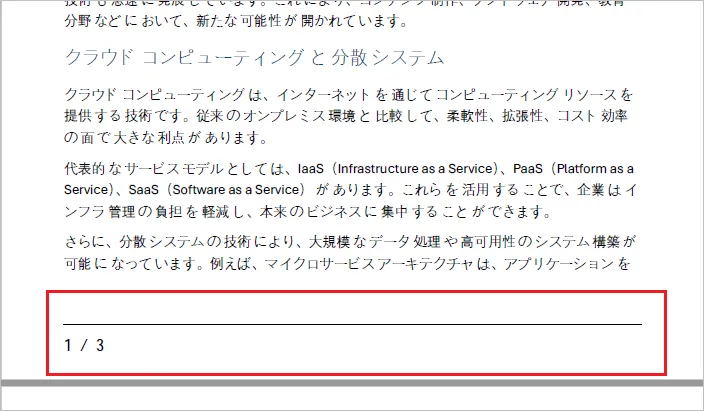
次の例では、各ページの下部に区切り線と「1 / 10」形式のページ番号を追加します。
現在のページ番号には PdfPageNumberField 、総ページ数には PdfPageCountField を使用します。これらを PdfCompositeField で組み合わせると、ページごとに表示が変わる文字列を作成できます。
from spire.pdf import *
from spire.pdf.common import *

# 入出力ファイル
input_path = "Input.pdf"
output_path = "WithFooter.pdf"

# フッターの設定(単位:ポイント)
side_margin = 54.0
line_bottom_offset = 48.0
text_bottom_offset = 38.0

# PDF を読み込む
document = PdfDocument()
document.LoadFromFile(input_path)

# 描画に使用するフォント、ブラシ、ペンを作成する
footer_font = PdfCjkStandardFont(
    PdfCjkFontFamily.HeiseiKakuGothicW5, 14.0
)
footer_brush = PdfBrushes.get_Black()
line_pen = PdfPen(footer_brush, 0.5)

# 現在のページ番号と総ページ数を組み合わせる
page_number = PdfPageNumberField()
page_count = PdfPageCountField()
footer_field = PdfCompositeField(
    footer_font, footer_brush,
    "{0} / {1}",
    [page_number, page_count]
)

# 全ページにフッターを描画する
for page_index in range(document.Pages.Count):
    page = document.Pages[page_index]
    page_width = page.ActualSize.Width
    page_height = page.ActualSize.Height

    page.Canvas.DrawLine(
        line_pen,
        side_margin, page_height - line_bottom_offset,
        page_width - side_margin, page_height - line_bottom_offset
    )

    footer_field.Location = PointF(
        side_margin,
        page_height - text_bottom_offset
    )
    footer_field.Draw(page.Canvas, 0.0, 0.0)

# 別のPDFとして保存する
document.SaveToFile(output_path)
document.Dispose()
コードのポイント
PdfCompositeField の書式文字列にある {0} は現在のページ番号、{1} は総ページ数に対応します。例えば、日本語の表記にする場合は、次のように変更します。
footer_field = PdfCompositeField(
    footer_font, footer_brush,
    "全{1}ページ中 {0}ページ",
    [page_number, page_count]
)
フッターの位置は、各ページの高さを取得して計算しています。通常の回転していないページであれば、ページサイズが異なる PDF でも、それぞれの下端を基準に配置できます。回転や特殊な表示領域が設定された PDF は、出力結果を確認して位置を調整してください。
5. 同じ PDF にヘッダーとフッターを追加するには
上の 2 つの例は、それぞれ単独で実行できます。両方を同じ PDF に追加する場合は、先にヘッダーの例を実行し、フッターの例の入力パスを次のように変更します。
input_path = "WithHeader.pdf"
output_path = "WithHeaderAndFooter.pdf"
これにより、ヘッダーを追加済みの PDF を読み込み、さらにフッターを追加したファイルを保存できます。同じ文書を繰り返し処理するとヘッダーやフッターが重ねて描画されるため、作り直す場合は元の PDF から処理してください。
まとめ
Spire.PDF for Python では、既存 PDF の各ページに文字、画像、線を描画することでヘッダーを追加できます。また、ページ番号と総ページ数のフィールドを組み合わせると、ページごとに自動更新されるフッターを作成できます。
文書の余白に合わせて位置やフォントサイズを調整すれば、報告書やマニュアルなどに統一した見出しとページ番号を付けられます。
よくある質問(FAQ)
1. ヘッダーを追加すると、本文の位置は自動で調整されますか?
この記事のコードでは、本文の位置は変わりません。指定した座標に文字や画像を描画するため、余白が足りない場合は本文と重なる可能性があります。入力 PDF の余白に合わせて、配置位置や文字サイズ、ロゴの大きさを調整してください。
2. 表紙を除いて、2ページ目から追加できますか?
はい。ページを処理するループの開始位置を変更します。
# 先頭ページを除き、2ページ目から処理する
for page_index in range(1, document.Pages.Count):
    page = document.Pages[page_index]
    # ヘッダーやフッターの描画処理
ただし、描画を2ページ目から始めても、ページ番号の開始値が自動的に「1」になるわけではありません。表紙を除いて番号を振る場合は、表示する番号と総ページ数を別途計算する必要があります。
3. ページ番号の表示形式は変更できますか?
はい。PdfCompositeField の書式文字列を変更します。この記事の例では、{0} が現在のページ番号、{1} が総ページ数を表します。
| 表示例 | 書式文字列 |
|---|---|
| 1 | "{0}" |
| - 1 - | "- {0} -" |
| 1 / 10 | "{0} / {1}" |
| Page 1 of 10 | "Page {0} of {1}" |
| 全10ページ中 1ページ | "全{1}ページ中 {0}ページ" |
4. 既存のヘッダーやフッターを置き換えることはできますか?
この記事のコードは、新しい要素を追加する処理です。既存のヘッダーやフッターは削除されないため、同じ位置に追加すると重なって表示されます。
置き換える場合は、既存の文字や画像を特定して削除する処理が別途必要です。ヘッダーやフッターを追加する前の PDF がある場合は、そのファイルから作り直すと管理しやすくなります。
無料トライアルライセンスの取得
Spire.PDF for Python の機能を評価制限なしで体験したい場合は、30 日間無料トライアルライセンス を申請できます。