
期間限定の製品マニュアルや研修資料を PDF で配布すると、配布期間が終わった後も、受け取った人の端末にはファイルが残ります。古い版を開いたときに有効期限切れを知らせ、最新版の入手を案内できれば、資料の更新を伝えやすくなります。
この記事では、Spire.PDF for Python を使って、PDF を開いたときに有効期限を確認する処理を追加します。全員に同じ締切を適用する方法と、初回閲覧から30日間を有効期間とする方法を紹介します。
目次:
- PDF の有効期限チェックはどう動く?
- Spire.PDF for Python をインストールする
- 指定した日付で PDF を期限切れにする
- 初めて開いてから 30 日後に PDF を期限切れにする
- 期限切れの動作を確認する
- まとめ
- よくある質問(FAQ)
PDF の有効期限チェックはどう動く?
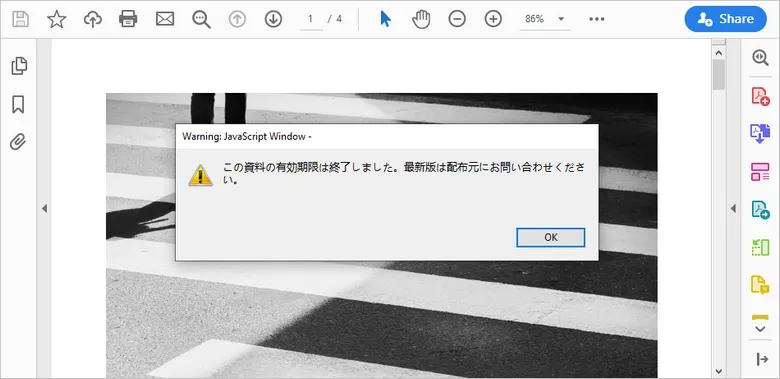
Python は、PDF を開いたときに実行する JavaScript をファイルに埋め込みます。期限を判定するのは、PDF を開いた側のビューアーです。JavaScript に対応するビューアーでは、期限を過ぎていると警告を表示し、確認ボタンが押された後に文書を閉じます。配布先で Python を実行する必要はありません。
この処理は、ビューアーの JavaScript 対応状況や設定、端末の時計に依存します。検証にはデスクトップ版の Adobe Acrobat または Acrobat Reader を使い、配布先と同じ環境でも動作を確認してください。厳密に閲覧期限を管理する用途では、認証付きの配布サービスなどでアクセスを制御する必要があります。
Spire.PDF for Python をインストールする
ターミナルで次のコマンドを実行します。
pip install Spire.PDF
または、Spire.PDF for Python のダウンロードページ から手動でライブラリをインストールすることもできます。
サンプル用の PDF を Input.pdf という名前で用意し、スクリプトを実行する作業ディレクトリに置きます。各例は元の PDF を読み込み、別名で結果を保存します。
指定した日付で PDF を期限切れにする
まず、すべての閲覧者に共通の締切を設定します。この例では、日本時間の 2027 年 3 月 31 日いっぱいを有効期間とし、2027 年 4 月 1 日午前 0 時以降に開くと警告を表示します。
from spire.pdf import *

input_path = "Input.pdf"
output_path = "FixedExpiry.pdf"

java_script = """
var now = new Date().getTime();

// 2027年4月1日 00:00(日本時間)
// Date.UTC の月は 0 始まりなので、3月は 2
var expiresAt = Date.UTC(2027, 2, 31, 15, 0, 0);

if (now >= expiresAt) {
    app.alert("この資料の有効期限は終了しました。最新版は配布元にお問い合わせください。", 1);
    this.closeDoc();
}
"""

doc = PdfDocument()
try:
    doc.LoadFromFile(input_path)
    doc.AfterOpenAction = PdfJavaScriptAction(java_script)
    doc.SaveToFile(output_path, FileFormat.PDF)
finally:
    doc.Close()
日本時間の 4 月 1 日午前 0 時は、UTC の 3 月 31 日 15 時です。Date.UTC() で締切を一つの時刻に固定しているため、別のタイムゾーンにいる閲覧者にも同じ瞬間に期限が適用されます。
if の波括弧 {} には、警告の表示と this.closeDoc() の両方を入れます。元のコード片のように波括弧を省略すると、条件が適用されるのは直後の app.alert() だけです。その場合、期限内でも this.closeDoc() が実行されます。
初めて開いてから 30 日後に PDF を期限切れにする
閲覧者が資料を受け取る時期にばらつきがあるなら、初回閲覧を起点に有効期間を設定できます。この例では、対応するビューアーで初めて開いた時刻を記録し、それから 30 日分の時間(30 × 24 時間) が経過したかを、次に開くたびに判定します。
初回の時刻は、Acrobat JavaScript の global オブジェクトに数値として保存します。global.setPersistent() を設定すると、その値を Acrobat の次回起動時にも読み込めます。値は Acrobat 側に保存されるため、初回閲覧の記録は PDF ファイル自体には書き込まれません。
from uuid import uuid4

from spire.pdf import *

input_path = "Input.pdf"
output_path = "ExpiresAfter30Days.pdf"
valid_days = 30

# この出力 PDF 専用の保存キーを生成する
storage_key = f"pdfFirstOpen_{uuid4().hex}"

java_script = f"""
var key = "{storage_key}";
var now = new Date().getTime();
var validPeriod = {valid_days} * 24 * 60 * 60 * 1000;
var firstOpenedAt;

try {{
    firstOpenedAt = global[key];

    if (typeof firstOpenedAt !== "number") {{
        global[key] = now;
        global.setPersistent(key, true);
        firstOpenedAt = now;
    }}
}} catch (error) {{
    app.alert("この環境では初回閲覧日時を記録または確認できません。", 1);
}}

if (typeof firstOpenedAt === "number" && now - firstOpenedAt >= validPeriod) {{
    app.alert("初回閲覧から{valid_days}日が経過しました。最新版は配布元にお問い合わせください。", 1);
    this.closeDoc();
}}
"""

doc = PdfDocument()
try:
    doc.LoadFromFile(input_path)
    doc.AfterOpenAction = PdfJavaScriptAction(java_script)
    doc.SaveToFile(output_path, FileFormat.PDF)
finally:
    doc.Close()
初回の記録が取得できれば、その時刻を使って期限を判定します。たとえば、5 月 1 日午前 10 時に初めて開いた場合、5 月 31 日午前 10 時以降に開き直すと期限切れになります。保存や読み取りで例外が発生した場合は、その旨を表示し、閲覧は続けられる設計です。
Acrobat の既定のセキュリティポリシーでは、ローカル PDF から保存した global の値へのアクセスは、保存元のファイルパスに紐づきます。ファイルの移動や名前変更、別の端末やユーザープロファイルでの閲覧では、以前の記録を参照できないことがあります。また、Python スクリプトを実行し直して PDF を生成すると、新しい保存キーが割り当てられます。
期限切れの動作を確認する
- 固定日付の例では、締切を過去に設定したテスト版と、未来に設定したテスト版を作ります。過去の版では警告の確認後に文書が閉じ、未来の版ではそのまま閲覧できることを確認します。
- 初回閲覧から30日の例では、テスト用のコピーに限り、
validPeriodの計算式を5 * 1000に変更すると、5秒で期限切れを確認できます。出力 PDF を一度開き、Acrobat を通常終了してから、5秒以上経過した時点で同じファイルを同じパスから開き直します。この手順で、初回閲覧時刻が Acrobat の再起動後にも引き継がれることを確認できます。
どちらの例も、期限を確認するのは PDF を開いたときです。閲覧中に期限を迎えた場合は、次に開き直したときに判定されます。
まとめ
配布先全員に同じ日時を適用する資料には、固定日付方式が向いています。閲覧開始のタイミングに合わせて試用期間を設けるなら、初回閲覧から 30 日間の方式を使えます。どちらも、期限を迎えた資料を開いた読者に最新版の入手先を案内する用途に使えます。
よくある質問(FAQ)
有効期限を過ぎると、PDF ファイルは削除されますか?
ファイルは端末に残ります。JavaScript が実行される環境では、期限切れの PDF を開くと警告が表示され、確認ボタンを押すと文書が閉じます。
PDF を開いたまま有効期限を迎えると、どうなりますか?
この記事のコードでは、文書を開くときに有効期限を確認します。閲覧中に期限を迎えてもその場では閉じず、次に開き直したときに警告が表示されます。
ブラウザーやスマートフォンでも有効期限は機能しますか?
PDF ビューアーの JavaScript 対応状況と設定によります。ブラウザーやスマートフォンのビューアーでは、警告を表示する処理や文書を閉じる処理が実行されない場合があります。配布前に、閲覧者が使うビューアーで動作を確認してください。
別のパソコンに PDF をコピーしても、残り日数は引き継がれますか?
初回閲覧の記録は Acrobat 側に保存されるため、PDF をコピーしても記録は引き継がれません。別の端末では、初回閲覧からのカウントが新たに始まる場合があります。固定日付方式では、締切の日時が PDF 内に保存されるため、コピー先でも同じ日時を基準に判定します。
期限を過ぎた PDF の閲覧を確実に制限できますか?
PDF に埋め込んだ JavaScript は、ビューアーの設定や端末の時計に依存します。期限後のアクセスを厳密に制限する場合は、認証付きの配布サービスなど、サーバー側で閲覧期限を管理できる仕組みが必要です。
無料トライアルライセンスの取得
Spire.PDF for Python の機能を評価制限なしで体験したい場合は、30 日間無料トライアルライセンス を申請できます。