
大量の明細から「特定の区分だけを見たい」「条件に合わない行を隠した状態で配布したい」——Excel のオートフィルターは、こうした場面で日常的に使われる機能です。定型の抽出作業であれば、フィルターの付与から条件の適用、解除までを Python で自動化しておくと、毎月の集計がそのまま繰り返せます。
Spire.XLS for Python では、オートフィルターの追加・条件設定・解除が Worksheet.AutoFilters を通して行えます。この記事では、フィルターを「付ける」「絞り込む」「解除する」の順に進めます。
クイックナビゲーション
1. オートフィルターの基本
オートフィルターは、見出し行にドロップダウン ボタンを付けて、列ごとに条件を指定して行を絞り込む仕組みです。Spire.XLS for Python では、次の 2 つのプロパティが操作の中心になります。
Worksheet.AutoFilters:シートのオートフィルターのコレクションAutoFiltersCollection.Range:フィルターを付けるセル範囲
まずは、AutoFilters.Range に 見出し行 を指定して、フィルターを付けます。ここでは 12 行の出庫履歴(日付・品目・数量の 3 列)を使います。
| 日付 | 品目 | 数量 |
|---|---|---|
| 10月1日 | 食品 | 120 |
| 10月2日 | 飲料 | 80 |
| … | … | … |
2. フィルターを追加する
見出し行 A1:C1 にフィルターを付けると、3 列すべてに絞り込み用のドロップダウンが表示されます。
from spire.xls import *

# 出庫履歴のブックを読み込む
workbook = Workbook()
workbook.LoadFromFile("出庫履歴.xlsx")
sheet = workbook.Worksheets[0]

# 見出し行 A1:C1 にオートフィルターを付ける
sheet.AutoFilters.Range = sheet.Range["A1:C1"]

workbook.SaveToFile("フィルター追加.xlsx", ExcelVersion.Version2016)
workbook.Dispose()
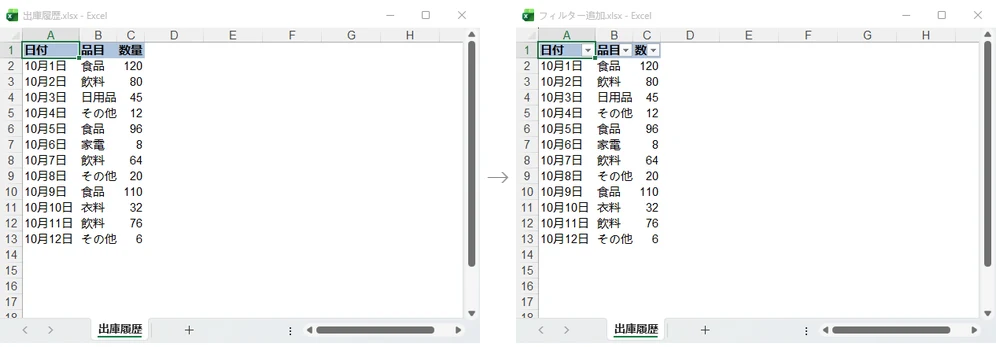
指定した範囲の見出しに、絞り込み用のボタンが付きました。列をまたいで範囲を指定すると、それぞれの列にボタンが追加されます。
3. 条件で絞り込む
フィルターを付けたら、AutoFilters のメソッドで条件を指定します。条件の付け方は用途に応じて次のものが用意されています。
| 条件 | メソッド |
|---|---|
| 文字列で絞り込む | AddFilter() |
| 日付で絞り込む | AddDateFilter() |
| 空欄だけ表示する | MatchBlanks() |
| 空欄以外を表示する | MatchNonBlanks() |
| 背景色・文字色・アイコンで絞り込む | AddFillColorFilter() / AddFontColorFilter() / AddIconFilter() |
| 独自の条件式で絞り込む | CustomFilter() |
たとえば「品目が『その他』ではない行だけを表示する」場合は、FilterOperatorType.NotEqual を指定したカスタム フィルターを使います。
from spire.xls import *
from spire.xls.common import *

workbook = Workbook()
workbook.LoadFromFile("出庫履歴.xlsx")
sheet = workbook.Worksheets[0]

# 品目列(B 列)にオートフィルターを付ける
sheet.AutoFilters.Range = sheet.Range["B1:B13"]

# 絞り込みの対象となる列を取得する
filter_column = sheet.AutoFilters[0]

# 「その他」以外を表示する条件を設定する
sheet.AutoFilters.CustomFilter(filter_column, FilterOperatorType.NotEqual, String("その他"))

# 設定した条件で絞り込む
sheet.AutoFilters.Filter()

workbook.SaveToFile("カスタムフィルター.xlsx", ExcelVersion.Version2016)
workbook.Dispose()
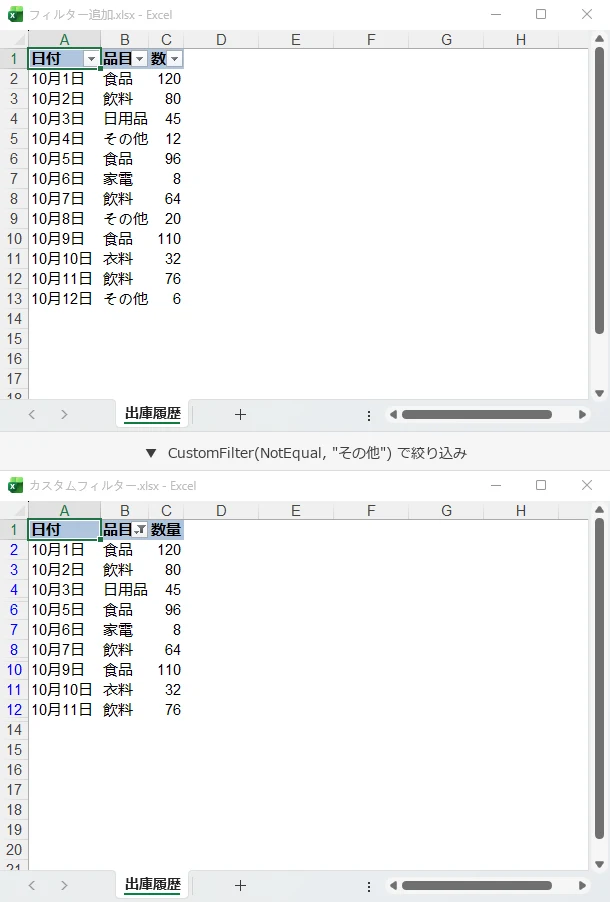
カスタム フィルターは、比較演算子と文字列を組み合わせて指定します。Equal・NotEqual・GreaterThan・LessOrEqual などの演算子が使えます。CustomFilter() で条件を設定したあと、Filter() を呼び出すと実際に行が絞り込まれます。絞り込んだ状態でセルの値を一括で置き換えたい場合は、Python で Excel のデータを検索して置換する方法 と組み合わせられます。
4. フィルターを解除する
絞り込んだ状態のまま配布すると、受け取った側は全行がそろった表だと受け取ることもあります。配布用のファイルでは、フィルターを外してすべての行が表示された状態に戻しておきます。
AutoFilters.Clear() でオートフィルターを解除し、あわせて非表示になっていた行を表示状態に戻します。
from spire.xls import *

workbook = Workbook()
workbook.LoadFromFile("カスタムフィルター.xlsx")
sheet = workbook.Worksheets[0]

# オートフィルターを解除する
sheet.AutoFilters.Clear()

# 非表示になっていた行を表示状態に戻す
for row in range(1, sheet.LastRow + 1):
    sheet.ShowRow(row)

workbook.SaveToFile("フィルター解除.xlsx", ExcelVersion.Version2016)
workbook.Dispose()
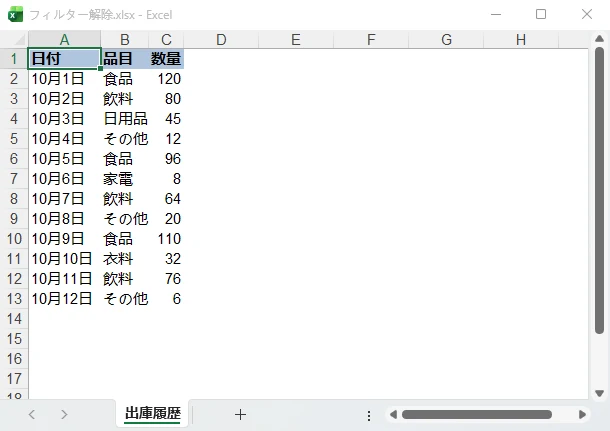
Clear() でドロップダウン ボタンが消え、ShowRow() ですべての行が表示された状態に戻りました。フィルターの解除と行の再表示をセットで行うのが、配布前に整えておきたい仕上げです。
まとめ
オートフィルターの操作は、AutoFilters.Range に範囲を指定して付与し、CustomFilter() などのメソッドで条件を設定して Filter() で適用します。解除するときは AutoFilters.Clear() を呼び、非表示行を ShowRow() で戻します。見出し行の指定ひとつで列ごとのドロップダウンが付くため、列の追加があっても範囲を広げるだけで対応できます。
FAQ
複数の列をまとめてフィルターの対象にできますか?
できます。AutoFilters.Range に A1:C13 のような表全体の範囲を指定すると各列が対象になり、条件は列ごとに設定します。
絞り込んだ状態のまま保存されますか?
保存されたファイルにはフィルターと絞り込み状態が保持されるため、開いた時点で条件が適用されています。配布用に整えたい場合は、解除の手順で全行を表示してから保存します。
条件を変えたい場合はどうすればよいですか?
いったん AutoFilters.Clear() で解除し、あらためて範囲と条件を設定し直します。同じブックに対してフィルターの付け直しを繰り返す場合も、毎回同じ手順で行えます。
フィルターはシートごとに設定できますか?
できます。Worksheet.AutoFilters はシート単位のコレクションなので、対象のシートを取得してから範囲を指定します。
実行に Microsoft Excel 本体は必要ですか?
必要ありません。フィルターの付与から絞り込み、解除まで、Python のライブラリ内で完結します。
ライセンスの案内
全機能を評価したい場合は、30 日間の無料ライセンスを申請 できます。申請したライセンスを適用すると、作成したドキュメントをそのまま利用できます。