
社内の小さな集計表を、別のシステムへ渡すためにテキスト化したい——そんな場面では、Excel のままでは持ち運びにくく、テキストならではの手軽さが頼りになります。TXT は余計な書式を持たないぶん、取り扱いが単純で、パイプラインの途中に置いても扱いやすい形式です。
Spire.XLS for Python には、ワークシートを TXT として書き出す機能があります。この記事では、出力ファイルの「区切り文字」と「文字コード」を軸に、テキスト化の実務で迷いやすい 2 点を整理します。
クイックナビゲーション
1. 基本の書き出し
Worksheet.SaveToFile() に 出力ファイル名・区切り文字・文字コード の 3 つを渡すと、シートの内容がテキストとして保存されます。
Workbookオブジェクトを作成するWorkbook.LoadFromFile()で Excel ファイルを読み込むWorkbook.Worksheets[0]で対象のシートを取得するWorksheet.SaveToFile()に区切り文字とEncodingを指定して保存する
from spire.xls import *
from spire.xls.common import *

# Excel ファイルを読み込む
workbook = Workbook()
workbook.LoadFromFile("在庫一覧.xlsx")

# 最初のシートを取得する
sheet = workbook.Worksheets[0]

# スペース区切りでテキストに保存する
sheet.SaveToFile("在庫一覧.txt", " ", Encoding.get_UTF8())
workbook.Dispose()
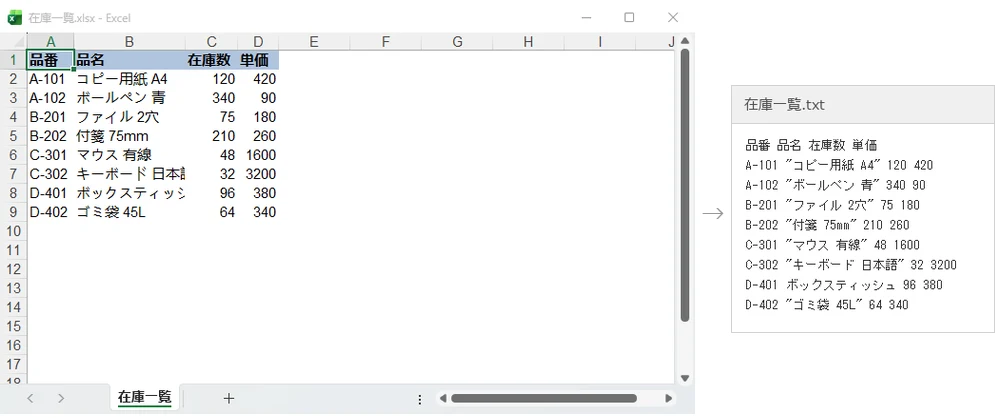
この例では、在庫一覧.xlsx の「在庫一覧」シート(品番・品名・在庫数・単価の 4 列)が、1 行 1 レコードのテキストになりました。区切り文字に半角スペースを指定すると、セルの値にスペースが含まれる場合(例:コピー用紙 A4)は " で囲んで出力されます。そのままの値で再現できるよう、引用符が付けられているわけです。
2. 区切り文字を変える
区切り文字は、受け取る側のプログラムが読み取れる形式に合わせるのが基本です。Excel のデータを他のツールに渡すなら、タブ区切りやカンマ区切りが選びやすく、SaveToFile() の第 2 引数を変えるだけで切り替えられます。
from spire.xls import *
from spire.xls.common import *

workbook = Workbook()
workbook.LoadFromFile("在庫一覧.xlsx")
sheet = workbook.Worksheets[0]

# タブ区切りとカンマ区切りを、それぞれ別ファイルに出力する
separators = (("\t", "在庫一覧_タブ区切り.txt"), (",", "在庫一覧_カンマ区切り.txt"))
for separator, file_name in separators:
    sheet.SaveToFile(file_name, separator, Encoding.get_UTF8())

workbook.Dispose()
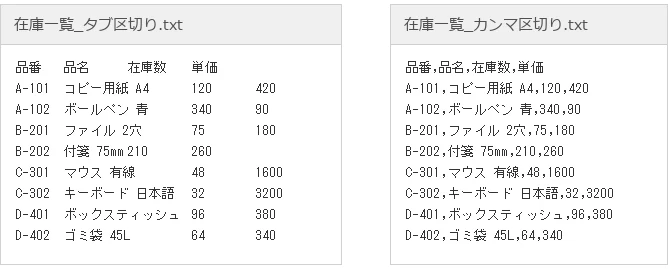
- タブ区切り:空白の幅で列がそろうため、テキストエディタで開いたときも表の形が保たれます。空白を含む値にも引用符が付かないため、そのままコピーしても崩れにくい形式です
- カンマ区切り:表計算ソフトやデータベースの取込でよく使われる形式です。値そのものにカンマが入っている場合は引用符で囲んで出力されます
どちらの形式も、1 行目が見出し行としてそのまま残ります。出力したテキストを Python 側で読み込んで処理する流れは、CSV をリストに変換する方法 で紹介しています。
3. 文字コードの指定
第 3 引数には Encoding を指定します。日本語を含むデータは Encoding.get_UTF8() か Encoding.get_Unicode() を選んでおけば、メモ帳やテキストエディタで開いたときも文字がそのまま表示されます。
from spire.xls import *
from spire.xls.common import *

workbook = Workbook()
workbook.LoadFromFile("在庫一覧.xlsx")
sheet = workbook.Worksheets[0]

# UTF-16(Unicode)で保存する
sheet.SaveToFile("在庫一覧_Unicode.txt", "\t", Encoding.get_Unicode())
workbook.Dispose()
Encoding.get_UTF8() で保存したファイルには BOM(先頭の識別符号)が付くため、Excel や各種エディタで開いたときに UTF-8 と自動的に判別されます。Encoding.get_Unicode() は UTF-16(リトルエンディアン)での保存になり、こちらも BOM 付きです。Encoding.get_ASCII() は半角英数字だけで構成されたデータに向いており、日本語を含む表では UTF-8 を選んでおくのが安心です。
まとめ
Excel のシートを TXT にする流れは、Worksheets[0] でシートを取得し、SaveToFile() に 出力名・区切り文字・文字コード を渡すだけです。区切り文字はタブなら表の形を保ち、カンマなら取込先のツールに合わせやすい形になります。文字コードは日本語を含むなら UTF-8 または Unicode を選び、どちらも BOM 付きで保存されるため、開く側の環境を選びにくい仕上がりになります。
FAQ
複数のシートをそれぞれ別のテキストファイルにできますか?
できます。Workbook.Worksheets をループで回し、シートごとに別のファイル名を指定して SaveToFile() を呼び出します。シート名をファイル名に使うと、出力の対応関係が分かりやすくなります。
出力したテキストを Excel に戻せますか?
タブ区切り・カンマ区切りのテキストは、Excel の[データ]タブにあるテキスト ファイルの読み込み機能で表として取り込めます。区切り文字を指定して開けば、列に分かれた状態で読み込まれます。
セル内の改行はどうなりますか?
セル内で改行した文字列は、テキスト側では引用符で囲まれた状態で複数行として出力されます。1 行 1 レコードの形式を保ちたい表では、セル内の改行をあらかじめ取り除いておくと扱いやすくなります。
日本語を含む表には、どの文字コードを選べばよいですか?
UTF-8(Encoding.get_UTF8())か Unicode(Encoding.get_Unicode())を選んでおくと、一般的なエディタでそのまま読めるファイルになります。半角英数字だけのデータなら ASCII も使えます。
変換に Microsoft Excel 本体は必要ですか?
必要ありません。Excel ファイルの読み込みから TXT の書き出しまで、Python のライブラリだけで完結します。
ライセンスの案内
全機能を評価したい場合は、30 日間の無料ライセンスを申請 できます。申請したライセンスを適用すると、作成したドキュメントをそのまま利用できます。