
Excel のファイル形式には、長く使われてきた XLS(Excel 97-2003)と、現在の標準である XLSX(Excel 2007 以降)の 2 種類があります。社内に残る古い XLS を新しい形式へ移したい、あるいは新形式のブックを旧環境でも開けるようにしておきたい——どちらの向きでも、変換は Workbook.SaveToFile() の保存形式を変えるだけで行えます。
Spire.XLS for Python では、保存時に指定する ExcelVersion がそのまま出力形式になります。まずは 2 つの形式の違いを押さえ、そのうえで両方向の変換コードを見ていきます。
クイックナビゲーション
1. XLS と XLSX の違い
XLS は Excel 97 から 2003 まで使われた旧形式、XLSX は 2007 以降の標準形式です。どちらも同じ Workbook として読み書きできますが、扱える規模と仕組みが異なります。
| 項目 | XLS(97-2003) | XLSX(2007 以降) |
|---|---|---|
| 保存形式 | バイナリ(複合ファイル) | ZIP + XML(Office Open XML) |
| ワークシートの行数 | 65,536 行まで | 1,048,576 行まで |
| ワークシートの列数 | 256 列まで | 16,384 列まで |
| 位置づけ | 旧環境との互換用 | 現在の標準形式 |
行・列の上限が大きいのは XLSX の利点であり、データが増えがちな集計ブックは XLSX のままで扱うのが基本です。一方、受け渡し先の環境が旧形式しか読めない場合は、XLS として保存したファイルを用意します。この使い分けのために、両方向の変換が必要になるわけです。
2. XLSX を XLS に変換する
XLSX を XLS として保存するには、SaveToFile() の第 2 引数に ExcelVersion.Version97to2003 を指定します。
Workbookオブジェクトを作成するWorkbook.LoadFromFile()で XLSX を読み込むWorkbook.SaveToFile()にExcelVersion.Version97to2003を指定して保存する
from spire.xls import *

# 売上計画のブックを読み込む
workbook = Workbook()
workbook.LoadFromFile("売上計画.xlsx")

# Excel 97-2003(XLS)形式で保存する
workbook.SaveToFile("変換後_旧形式.xls", ExcelVersion.Version97to2003)
workbook.Dispose()
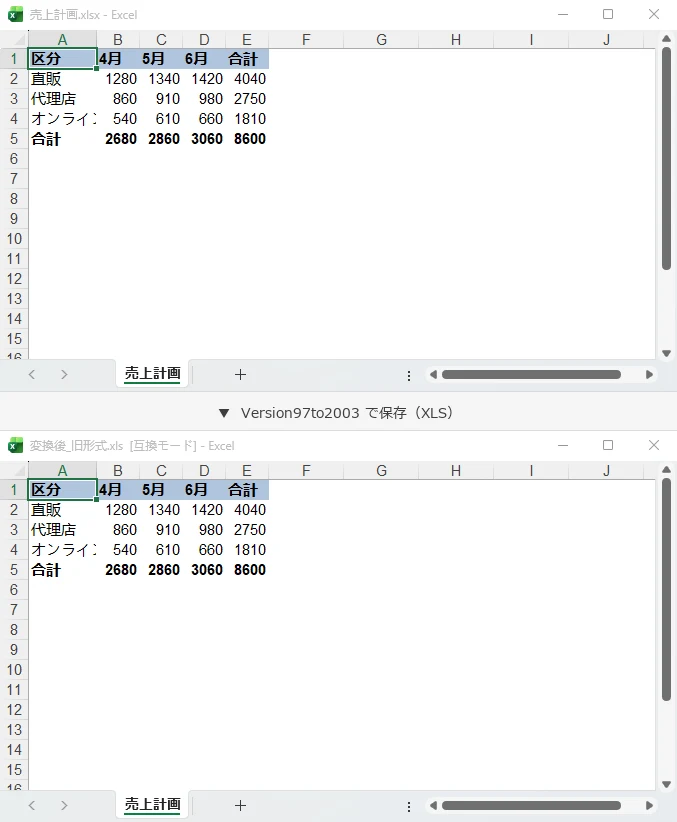
保存された 変換後_旧形式.xls を開くと、シート名「売上計画」、見出し行の背景色と太字、数値データがそのままの状態で表示されます。ファイル形式は変わりましたが、表の見た目は元のブックと変わっていません。
3. XLS を XLSX に変換する
逆向きの変換では、第 2 引数に 2007 以降のバージョンを指定します。ExcelVersion には Version2007・Version2010・Version2013・Version2016 が用意されており、いずれも XLSX 形式で保存されます。
from spire.xls import *

# 旧形式のブックを読み込む
workbook = Workbook()
workbook.LoadFromFile("旧形式_売上計画.xls")

# Excel 2016(XLSX)形式で保存する
workbook.SaveToFile("変換後_新形式.xlsx", ExcelVersion.Version2016)
workbook.Dispose()
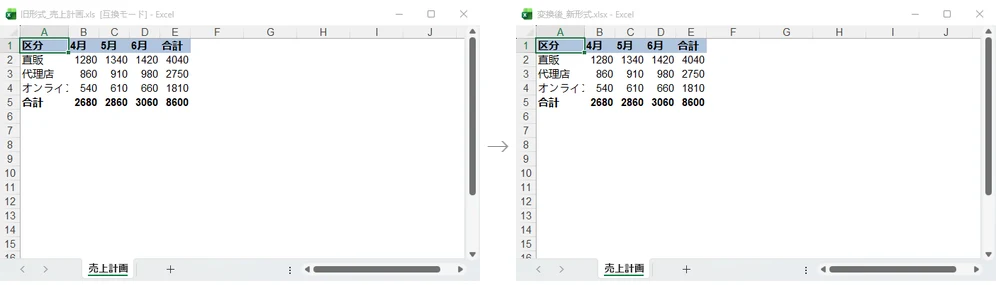
旧形式で作られたブックも、読み込んで保存するだけで XLSX として扱えるようになります。読み込みは拡張子から形式を判別するため、LoadFromFile() に .xls のパスをそのまま渡せば、変換元がどちらの形式でも同じ手順で処理できます。
まとめ
保存形式を決めるのは ExcelVersion 引数です。XLSX → XLS にしたいときは Version97to2003、XLS → XLSX にしたいときは Version2016 などを指定します。読み込みはどちらの拡張子でも同じ呼び出しで済み、装飾も保持されるため、受け渡し先の環境に合わせて形式を出し分ける使い方ができます。
FAQ
変換でセルの書式はどうなりますか?
元の書式のまま保持されます。サンプルでは見出し行の背景色・太字・シート名が、XLSX → XLS・XLS → XLSX のどちらの方向でもそのまま残りました。
保存先のバージョンはどれを選べばよいですか?
新形式(XLSX)にしたい場合は Version2007〜Version2016 のいずれかを選びます。どれを選んでも XLSX として保存されます。旧形式(XLS)にしたい場合は Version97to2003 です。
読み込むときに形式を指定する必要はありますか?
ありません。LoadFromFile() は拡張子から形式を判別するため、.xls と .xlsx のどちらも同じ呼び出しで読み込めます。
同じブックを両方の形式で保存できますか?
できます。1 回読み込んだブックを SaveToFile() で複数回保存すれば、XLS と XLSX の両方を同時に出力できます。配布先に合わせて両方の形式を用意しておく、といった使い方が可能です。
Excel をインストールしていない環境でも実行できますか?
実行できます。形式の切り替えはライブラリの内部処理で完結するため、Excel を起動しないまま XLS と XLSX の間で保存し直せます。PDF など別の形式への出力については、Python で Excel を PDF に変換する方法 で紹介しています。
ライセンスの案内
全機能を評価したい場合は、30 日間の無料ライセンスを申請 できます。申請したライセンスを適用すると、作成したドキュメントをそのまま利用できます。