
レポート資料に使ったグラフを、そのまま会議用のスライドや社内サイトの画像として貼りたい。そんなときは、Excel の画面ごとではなく、グラフや図形だけを画像ファイルとして取り出せると便利です。
Spire.XLS for Python には、シート内のグラフと図形を個別の画像として書き出すための入り口がいくつか用意されています。この記事では、対象を「グラフ 1 つ」「シート内のすべてのグラフ」「グラフシート」「図形」の 4 つに分けて、それぞれの切り出し方を紹介します。
クイックナビゲーション
1. 画像にできる対象
切り出せる対象と、使う API は次のとおりです。
| 対象 | API | 出力 |
|---|---|---|
| シート内の特定のグラフ | Workbook.SaveChartAsImage(sheet, 番号) |
1 枚の画像ストリーム |
| シート内のすべてのグラフ | Workbook.SaveChartAsImage(sheet) |
画像ストリームの一覧 |
| グラフシート | Workbook.SaveChartAsImage(chartSheet) |
1 枚の画像ストリーム |
| 図形(吹き出し・図形など) | XlsShape.SaveToImage() |
1 枚の画像ストリーム |
返ってくるのは画像ストリームなので、Save() に .png のパスを渡してファイルに書き出します。
ここでは、次の 3 シートで構成される 売上レポート_グラフ.xlsx を使います。
- 売上データ:商品別売上と月別来客数の表
- レポート:棒グラフ(商品別売上)と折れ線グラフ(月別来客数)、吹き出しなどの図形
- 集計グラフ:円グラフだけを表示するグラフシート
シート上のグラフは、Python で Excel に棒グラフを作成する方法 と同じ手順で作成したものです。
2. グラフを 1 つだけ画像にする
シートに複数のグラフがある場合でも、番号を指定すれば 1 つだけを画像にできます。番号はシート内でのグラフの並び順で、0 から始まります。
from spire.xls import *
from spire.xls.common import *

workbook = Workbook()
workbook.LoadFromFile("売上レポート_グラフ.xlsx")

# 2 番目のシート「レポート」を取得する
sheet = workbook.Worksheets[1]

# シート内の 1 つ目のグラフ(棒グラフ)を画像として保存する
image_stream = workbook.SaveChartAsImage(sheet, 0)
image_stream.Save("output/chart.png")

workbook.Dispose()
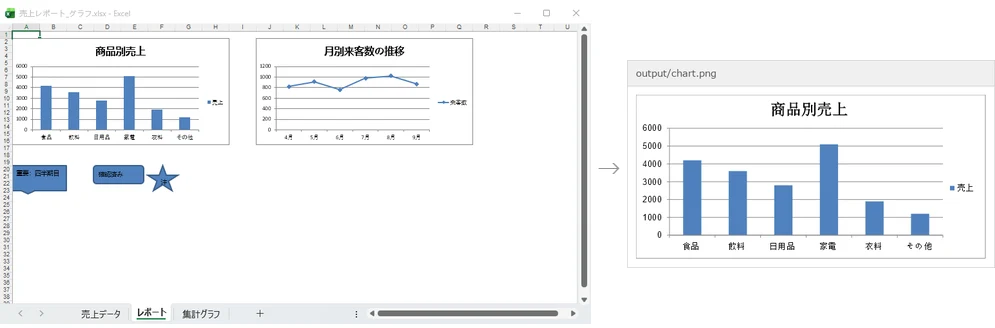
グラフのタイトル、軸、凡例、棒の色まで、シート上で表示されていた見た目がそのまま 1 枚の画像になります。
3. シート内のグラフをまとめて画像にする
番号を指定せずに SaveChartAsImage(sheet) を呼び出すと、シート内のすべてのグラフが画像ストリームの一覧として返ります。一覧をループで回して、1 つずつファイルに保存します。
from spire.xls import *
from spire.xls.common import *

workbook = Workbook()
workbook.LoadFromFile("売上レポート_グラフ.xlsx")
sheet = workbook.Worksheets[1]

# シート内のすべてのグラフを画像ストリームの一覧として取得する
image_streams = workbook.SaveChartAsImage(sheet)

# 1 つずつ PNG として保存する
for i, image_stream in enumerate(image_streams):
    image_stream.Save(f"output/chart-{i}.png")

workbook.Dispose()
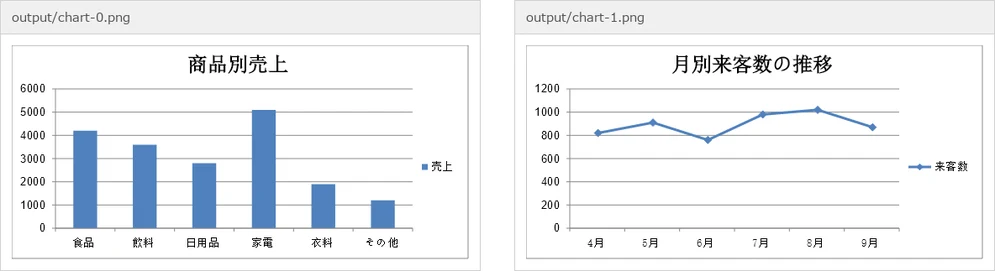
レポート シートには棒グラフと折れ線グラフの 2 つがあるため、chart-0.png と chart-1.png の 2 ファイルが保存されました。シートにグラフを追加した場合も、このループで自動的にすべて書き出されます。
4. グラフシートを画像にする
グラフシートは、1 つのグラフだけを表示する専用のシートです。Workbook.Chartsheets[] で取得したグラフシートを、そのまま SaveChartAsImage() に渡せます。
from spire.xls import *
from spire.xls.common import *

workbook = Workbook()
workbook.LoadFromFile("売上レポート_グラフ.xlsx")

# グラフシート「集計グラフ」を取得する
chart_sheet = workbook.Chartsheets[0]

# グラフシートを画像として保存する
image_stream = workbook.SaveChartAsImage(chart_sheet)
image_stream.Save("output/chartSheet.png")

workbook.Dispose()
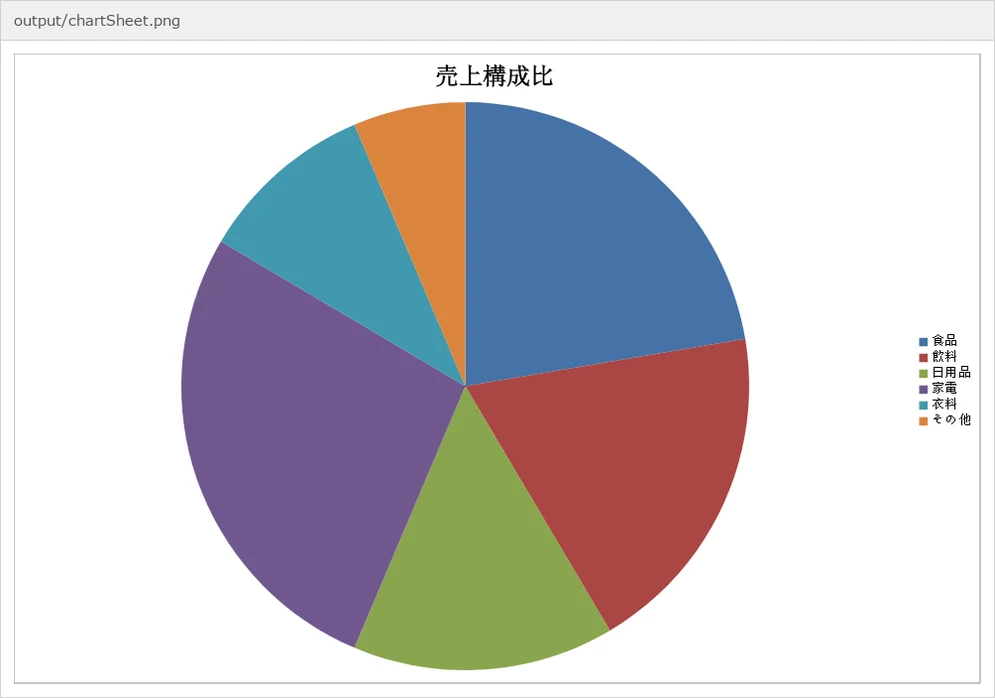
グラフシートは用紙全体がグラフになるため、シート内のグラフより大きな画像として出力されます。資料の 1 ページ分のビジュアルとして、そのまま使えます。
5. 図形を画像にする
吹き出し・角丸四角・星などの図形は、Worksheet.PrstGeomShapes を走査し、各要素を XlsShape として扱って SaveToImage() で画像化します。
from spire.xls import *
from spire.xls.common import *

workbook = Workbook()
workbook.LoadFromFile("売上レポート_グラフ.xlsx")
sheet = workbook.Worksheets[1]

# シート内の図形を 1 つずつ画像に保存する
for i, shape in enumerate(sheet.PrstGeomShapes):
    xls_shape = XlsShape(shape)
    image_stream = xls_shape.SaveToImage()
    image_stream.Save(f"output/shape_{i}.png")

workbook.Dispose()

レポート シートの図形 3 つ(吹き出し・角丸四角・星)が、それぞれ shape_0.png 〜 shape_2.png として保存されました。図形に設定したテキストも画像に含まれるため、吹き出しのメッセージをそのまま画像素材として使えます。
まとめ
シートからグラフや図形を取り出すときは、対象に応じて API を選びます。グラフ 1 つなら SaveChartAsImage(sheet, 番号)、まとめてなら SaveChartAsImage(sheet)、グラフシートなら SaveChartAsImage(chartSheet)、図形なら XlsShape.SaveToImage() です。いずれも返るのは画像ストリームで、Save() に拡張子付きのパスを渡せばその形式で保存されます。会議資料のグラフをスライドに再利用したい、社内サイト用の図解を作りたい、といった場面でそのまま役立つ書き出し方です。
FAQ
画像はどの形式で保存されますか?
Save() に .png のパスを渡して保存します。グラフのタイトル・軸・凡例・色がそのまま 1 枚の PNG 画像になります。
グラフの番号はどう決まりますか?
シート内でのグラフの並び順で、0 から始まります。Worksheets[1] のシートで最初のグラフは SaveChartAsImage(sheet, 0)、2 つ目は SaveChartAsImage(sheet, 1) です。
図形をすべて画像にする場合、グラフは含まれますか?
含まれません。PrstGeomShapes は吹き出しや図形などのシェイプを対象としており、グラフは SaveChartAsImage() で別に取り出します。グラフと図形を両方書き出したい場合は、2 つのループを順に実行します。
書き出した画像のサイズは何で決まりますか?
シート上でのグラフや図形の表示サイズに応じた画像になります。グラフをシート上で大きく配置しておくと、書き出される画像も大きくなります。
この書き出しに Microsoft Excel 本体は必要ですか?
必要ありません。グラフや図形の描画から画像ストリームの生成まで、ライブラリ内で処理されます。
ライセンスの案内
全機能を評価したい場合は、30 日間の無料ライセンスを申請 できます。申請したライセンスを適用すると、作成したドキュメントをそのまま利用できます。