
提案書に予算表、議事録に参照資料——PowerPoint のスライドに別のファイルをそのまま埋め込めると、資料を 1 つのファイルで配れるようになります。この埋め込みの仕組みが OLE(Object Linking and Embedding)オブジェクトです。スライド上にはアイコンとして表示され、ダブルクリックすると元のアプリケーションで開きます。
本記事では、Spire.Presentation for Python で OLE オブジェクトを扱う手順を紹介します。Excel・Word・PDF・ZIP の 4 種類をスライドに埋め込むところから、埋め込んだファイルを元の形式で取り出すところ、不要になったオブジェクトを削除するところまで、実際のスライドを見ながら進めます。
クイックナビゲーション
- 1. OLE オブジェクトで添付資料を 1 つのスライドにまとめる
- 2. 準備:ライブラリとサンプル資料
- 3. スライドにファイルを埋め込む
- 4. 埋め込んだファイルを取り出す
- 5. 不要になった OLE オブジェクトを削除する
- 6. まとめ
- 7. FAQ
1. OLE オブジェクトで添付資料を 1 つのスライドにまとめる
OLE オブジェクトは、別のアプリケーションのファイルをスライドの中に包み込んだものです。埋め込まれたファイルそのものが pptx の中に入るため、受け取った側は元のファイルを別途用意する必要がありません。
Spire.Presentation for Python では、次の 3 つの操作を組み合わせて使います。
| 操作 | 使用する API | できること |
|---|---|---|
| 挿入 | ISlide.Shapes.AppendOleObject() |
ファイルをスライドに埋め込み、アイコンを表示する |
| 抽出 | IOleObject.Data |
埋め込まれたファイルを元の形式で取り出す |
| 削除 | ISlide.Shapes.Remove() |
スライドからオブジェクトを取り除く |
挿入したオブジェクトは、IOleObject.ProgId に「何のファイルか」を示す文字列を持ちます。抽出するときは、この値を見て保存するファイルの拡張子を決めます。
2. 準備:ライブラリとサンプル資料
pip install spire.presentation
スクリプトでは、spire.presentation と spire.presentation.common を読み込みます。ファイルを読み書きする Stream や座標の RectangleF は common 側にあります。
import os
from spire.presentation.common import *
from spire.presentation import *
サンプルには、共有資料に添付する 4 つのファイルと、スライドに表示するアイコンを用意しました。
| ファイル | 内容 | ProgID |
|---|---|---|
予算案.xlsx |
上期・下期の予算 4 行 | Excel.Sheet.12 |
議事録.docx |
定例打ち合わせの議事録 | Word.Document.12 |
提案書.pdf |
1 ページの提案概要 | Acrobat.Document |
素材一式.zip |
ロゴと写真のフォルダ | Package |
アイコンは icons/ フォルダに PNG で用意します。スライドに表示されるのはこの画像なので、ファイルの種類が分かるものを 1 つずつ用意しておくと、受け取った側が迷いません。
3. スライドにファイルを埋め込む
空のプレゼンテーションを作り、1 枚目のスライドに 4 つのファイルを 2 行 2 列に並べて埋め込みます。
import os
from spire.presentation.common import *
from spire.presentation import *

os.makedirs("output", exist_ok=True)

# 添付する資料(名前, ファイル, アイコン, ProgID)
items = [
    ("excel", "files/予算案.xlsx", "icons/excel-icon.png", "Excel.Sheet.12"),
    ("word", "files/議事録.docx", "icons/word-icon.png", "Word.Document.12"),
    ("pdf", "files/提案書.pdf", "icons/pdf-icon.png", "Acrobat.Document"),
    ("zip", "files/素材一式.zip", "icons/zip-icon.png", "Package"),
]

ppt = Presentation()
slide = ppt.Slides[0]

# スライドの見出し
title = slide.Shapes.AppendShape(ShapeType.Rectangle, RectangleF.FromLTRB(40, 30, 680, 96))
title.Fill.FillType = FillFormatType.Solid
title.Fill.SolidColor.Color = Color.FromRgb(31, 78, 121)
title.Line.FillType = FillFormatType.none
title.TextFrame.Text = "共有資料 ― 添付ファイル一覧"
title.TextFrame.TextRange.FontHeight = 22
title.TextFrame.TextRange.FontColor = Color.get_White()

# 2 行 2 列に並べながら OLE オブジェクトを追加する
for i, (name, path, icon_path, prog_id) in enumerate(items):
    icon = ppt.Images.AppendStream(Stream(icon_path))
    left = 210 + (i % 2) * 190
    top = 178 + (i // 2) * 170
    rect = RectangleF.FromLTRB(left, top, left + icon.Width, top + icon.Height)
    ole = slide.Shapes.AppendOleObject(name, Stream(path), rect)
    ole.SubstituteImagePictureFillFormat.Picture.EmbedImage = icon
    ole.ProgId = prog_id

ppt.SaveToFile("output/OLEオブジェクト.pptx", FileFormat.Pptx2010)
ppt.Dispose()

print("保存しました: output/OLEオブジェクト.pptx")
print("ファイルサイズ:", os.path.getsize("output/OLEオブジェクト.pptx"), "bytes")
AppendOleObject() の引数は、オブジェクト名・埋め込むファイルのストリーム・配置する矩形です。矩形の幅と高さをアイコン画像の Width / Height に合わせているので、スライド上でもアイコンの形が崩れません。
SubstituteImagePictureFillFormat.Picture.EmbedImage にアイコン画像を渡すと、その画像がスライド上の見た目になります。ProgId は埋め込むファイルの種類に合わせて指定します。
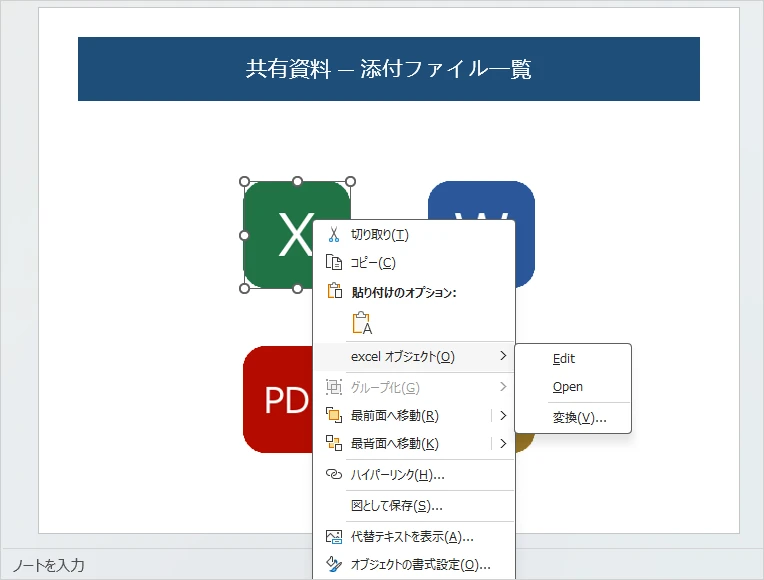
保存した pptx を開くと、4 つのアイコンが並んだスライドになっています。アイコンを右クリックすると「excel オブジェクト」という項目が現れ、Edit / Open から元のアプリケーションで開けます。スライド上の見た目は画像ですが、中身は Excel ブックそのものです。
埋め込みデータは pptx 内の ppt/embeddings/ に格納されるため、元のファイルを別途用意しなくても、あとから取り出せます。
4. 埋め込んだファイルを取り出す
埋め込まれたファイルは、スライドを走査して IOleObject かどうかを判定し、Data から取り出します。
import os
from spire.presentation.common import *
from spire.presentation import *

os.makedirs("output/抽出", exist_ok=True)

# ProgID から、保存するファイルの拡張子を決める
suffixes = {
    "Excel.Sheet.12": "xlsx",
    "Word.Document.12": "docx",
    "Acrobat.Document": "pdf",
    "Package": "zip",
}

presentation = Presentation()
presentation.LoadFromFile("output/OLEオブジェクト.pptx")

for slide in presentation.Slides:
    for shape in slide.Shapes:
        if isinstance(shape, IOleObject):
            suffix = suffixes.get(shape.ProgId, "bin")
            path = f"output/抽出/{shape.ObjectName}.{suffix}"
            data = shape.Data
            data.Save(path)
            data.Close()
            print("抽出しました:", path, os.path.getsize(path), "bytes")

presentation.Dispose()
isinstance(shape, IOleObject) で OLE オブジェクトだけを選び、Data で中身のストリームを取得します。保存したファイルは、埋め込み前と同じサイズ・同じ形式になります。
shape.ObjectName は挿入時に付けた名前(excel / word / pdf / zip)なので、そのままファイル名に使えます。ProgId が想定外の値だった場合は bin として保存するようにしておくと、拡張子の取り違えを防げます。
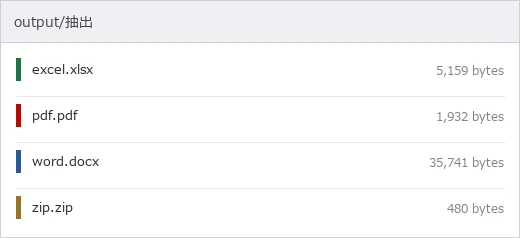
抽出したファイルはそのまま開けます。Excel の予算表、Word の議事録、PDF の提案書、ZIP の素材フォルダが、それぞれ元の形式で output/抽出 に並びます。
5. 不要になった OLE オブジェクトを削除する
配布する相手に合わせて添付を外したい場合は、OLE オブジェクトだけを削除します。
from spire.presentation.common import *
from spire.presentation import *

presentation = Presentation()
presentation.LoadFromFile("output/OLEオブジェクト.pptx")

for slide in presentation.Slides:
    # 先に一覧を作ってから削除する
    ole_shapes = [shape for shape in slide.Shapes if isinstance(shape, IOleObject)]
    for shape in ole_shapes:
        slide.Shapes.Remove(shape)
    print("削除したオブジェクト数:", len(ole_shapes))

presentation.SaveToFile("output/OLEオブジェクト_削除後.pptx", FileFormat.Pptx2010)
presentation.Dispose()
削除は ISlide.Shapes.Remove() にオブジェクトを渡すだけです。ただし、slide.Shapes を反復しながらその場で削除すると、残りの要素の位置がずれて取りこぼしが起きます。先にリストへ集めてから削除する、という順序にしておくと確実です。
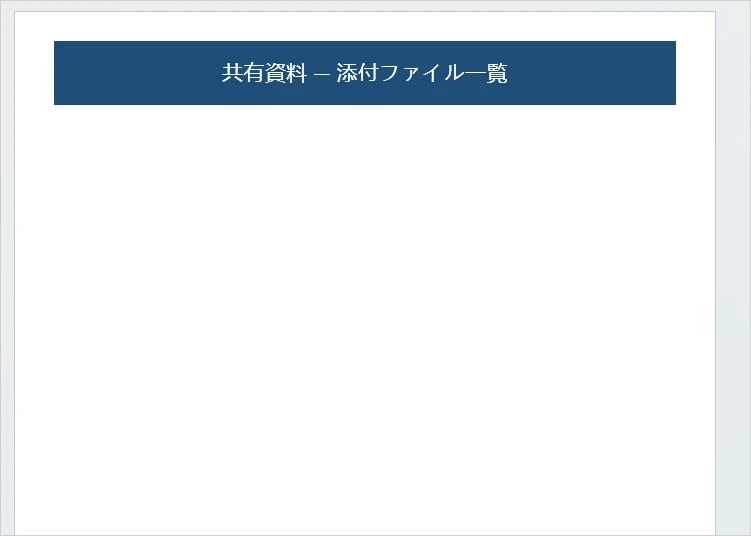
見出しや図形はそのまま残り、OLE オブジェクトだけが消えます。スライドの中身を入れ替えるのではなく、添付だけを外したい場面に向いています。実行すると「削除したオブジェクト数: 4」と表示されるので、対象の数も確認できます。
6. まとめ
本記事では、Spire.Presentation for Python で OLE オブジェクトを扱う手順を紹介しました。
- 埋め込む —
AppendOleObject()にファイルのストリームと矩形を渡し、SubstituteImagePictureFillFormatでアイコンを指定します。 - 種類を示す —
ProgIdにExcel.Sheet.12などを設定します。 - 取り出す —
isinstance(shape, IOleObject)で判定し、Dataを保存します。 - 削除する — 一覧に集めてから
Shapes.Remove()に渡します。
埋め込みと抽出をスクリプトにしておけば、毎月の資料を同じ構成で作り直せます。音声や動画の埋め込みは Python で PowerPoint ドキュメントの音声と動画を追加・抽出する方法 で扱っています。全機能を評価したい場合は、30 日間の無料ライセンスを申請 できます。
7. FAQ
リンクとして貼るのと、埋め込むのはどう違いますか?
埋め込むとファイルの中身が pptx に入るため、元のファイルを移動しても資料は開けます。リンクとして貼る場合は元のファイルを参照するので、受け取った側の環境にファイルが必要です。配布用の資料には埋め込みが向いています。
Excel や Word が入っていない環境でも開けますか?
OLE オブジェクトとして埋め込まれたファイル自体は pptx の中に残るため、抽出して取り出せます。編集するには対応するアプリケーションが必要ですが、資料として配る分には問題ありません。
挿入できるファイルの種類は決まっていますか?
ProgId で種類を指定するため、Excel・Word・PDF・ZIP のほか、ProgId を持つファイルであれば同じ手順で埋め込めます。ProgId が分からない場合は、既存の pptx から IOleObject.ProgId を読むと確認できます。
スライドに表示されるアイコンを変えられますか?
SubstituteImagePictureFillFormat.Picture.EmbedImage に別の画像を渡すと、スライド上の見た目が変わります。挿入後に差し替えることもできます。
画像やテキストだけを取り出したい場合は?
OLE オブジェクトではなく、画像そのものを取り出す方法は Python を使用して PowerPoint プレゼンテーションから画像を抽出する で解説しています。テキストや図形も含めて中身を確認したい場合は Python で PowerPoint ファイルを読み込む が参考になります。