
PDF ファイルを操作する際、ページの順序を変更したい場合があります。例えば、文書の先頭にある2ページを入れ替えたり、すべてのページを逆順に並べ替えたりするケースです。
Python では、Spire.PDF for Python を利用することで、PDF ファイルのページ順序を簡単に変更できます。このライブラリでは、PdfDocument クラスを使用してPDFファイルを読み込み、Pages.ReArrange() メソッドによってページを指定した順序に並べ替えることができます。
この記事では、Spire.PDF for Python を使用して、以下の 2 つの操作を実行する方法を紹介します。
1. 開発環境の準備
まず、Spire.PDF for Python をインストールします。ターミナルまたはコマンドプロンプトで、次のコマンドを実行してください。
pip install Spire.PDF
または、Spire.PDF for Python のダウンロードページ から手動でライブラリをインストールすることもできます。
インストールが完了したら、Python スクリプトで以下のモジュールをインポートします。
from spire.pdf import*
これで、PDF ファイルの読み込みやページの並べ替えに必要なクラスと機能を利用できるようになります。
2. PDF の最初の 2 ページを入れ替える
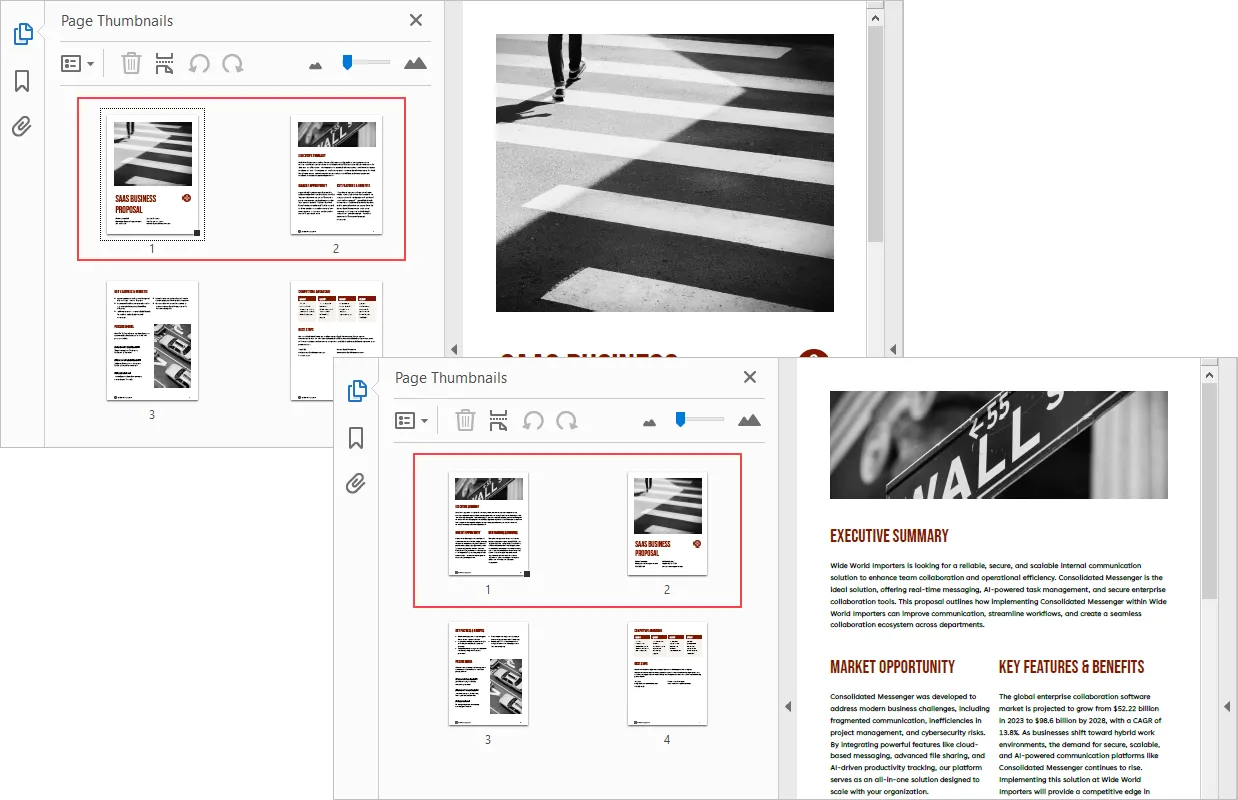
最初の例では、PDF ファイルの最初の 2 ページを入れ替える方法を紹介します。
例えば、元の PDF が次のようなページ順序になっているとします。
- 1 ページ目
- 2 ページ目
- 3 ページ目
- 4 ページ目
これを、2 ページ目、1 ページ目、3 ページ目、4 ページ目という順序に変更します。
サンプルコード
from spire.pdf.common import*
from spire.pdf import*

# PDF ドキュメントを作成してファイルを読み込む
pdf = PdfDocument()
pdf.LoadFromFile("input.pdf")

# ページインデックスを指定して最初の 2 ページを入れ替える
pdf.Pages.ReArrange([1, 0, 2, 3])

# 新しい PDF ファイルとして保存してドキュメントを閉じる
pdf.SaveToFile("ChangeOrder.pdf", FileFormat.PDF)
pdf.Close()
コードの解説
ステップ 1:PDF ファイルを読み込む
pdf = PdfDocument()
pdf.LoadFromFile("input.pdf")
PdfDocument() で PDF ドキュメントのオブジェクトを作成し、LoadFromFile() メソッドで対象の PDF ファイルを読み込みます。
ここでは、input.pdf を処理対象のファイルとして指定しています。
ステップ 2:ページの順序を変更する
pdf.Pages.ReArrange([1, 0, 2, 3])
ReArrange() メソッドは、指定されたインデックスの順序に従って PDF ページを並べ替えます。
重要なのは、ページインデックスが 0 から始まることです。
| インデックス | 元のページ |
|---|---|
| 0 | 1 ページ目 |
| 1 | 2 ページ目 |
| 2 | 3 ページ目 |
| 3 | 4 ページ目 |
そのため、[1, 0, 2, 3] を指定すると、2ページ目と1ページ目が入れ替わり、残りのページは元の順序を維持します。
ステップ 3:変更した PDF を保存する
pdf.SaveToFile("ChangeOrder.pdf", FileFormat.PDF)
pdf.Close()
SaveToFile() メソッドを使用して、並べ替えたPDFを ChangeOrder.pdf という名前で保存します。
最後に、Close() メソッドで PDF ドキュメントを閉じます。
これで、最初の2ページが入れ替わった新しい PDF ファイルが作成されます。
3. PDF のすべてのページを逆順に並べ替える
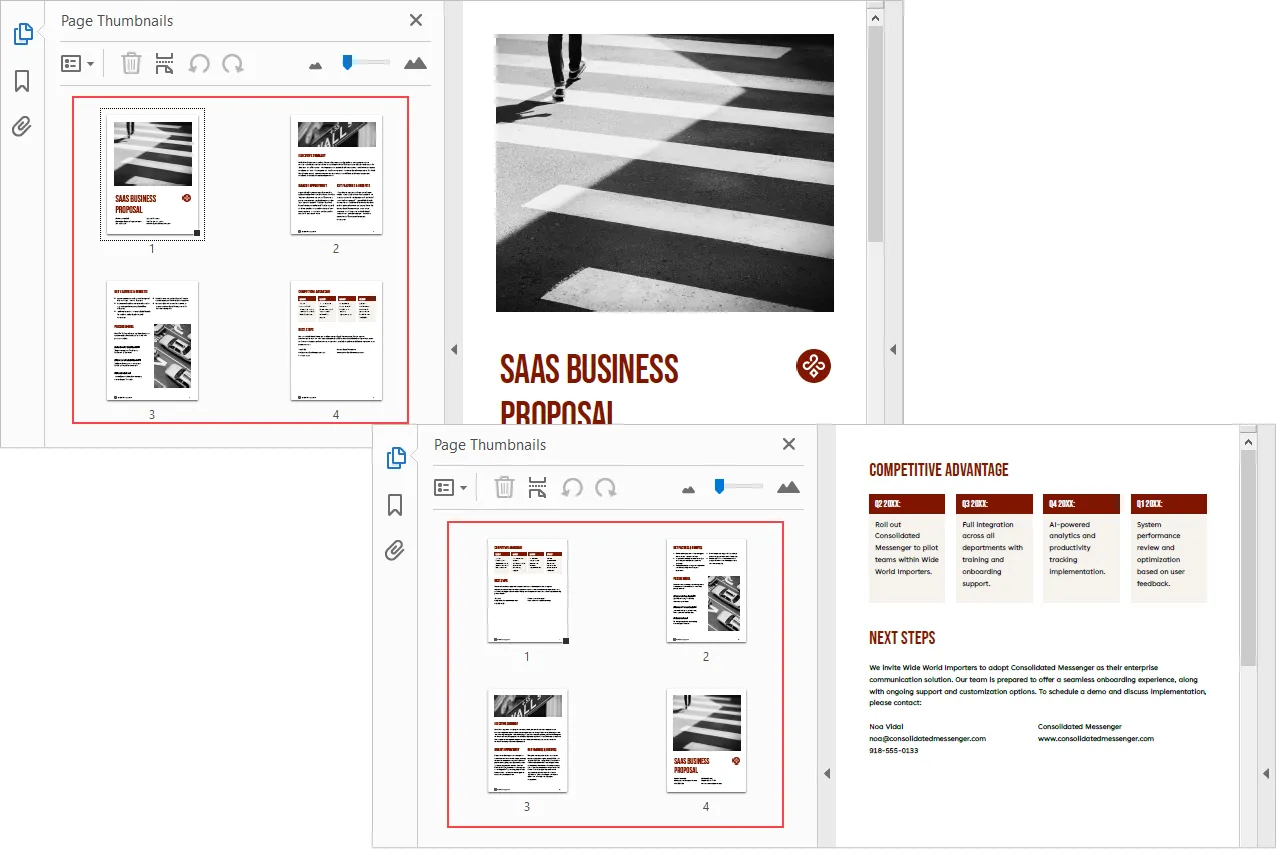
次の例では、PDF ファイル内のすべてのページを逆順に並べ替える方法を紹介します。
例えば、元の PDF が4ページで構成されている場合、並べ替え後のページ順序は次のようになります。
| 並べ替え前 | 並べ替え後 |
|---|---|
| 1 ページ目 | 4 ページ目 |
| 2 ページ目 | 3 ページ目 |
| 3 ページ目 | 2 ページ目 |
| 4 ページ目 | 1 ページ目 |
この方法では、PDF の総ページ数を取得し、その数に応じて逆順のインデックスリストを自動生成します。そのため、ページ数が異なるPDFファイルにも対応できます。
サンプルコード
from spire.pdf.common import*
from spire.pdf import*

# PDF ドキュメントを作成してファイルを読み込む
pdf = PdfDocument()
pdf.LoadFromFile("input.pdf")

# PDFの総ページ数を取得する
pageCount = pdf.Pages.Count

# 逆順のページインデックスリストを生成する
reverseOrder =list(range(pageCount -1, -1, -1))

# ページを逆順に並べ替える
pdf.Pages.ReArrange(reverseOrder)

# 逆順にしたPDFを保存してドキュメントを閉じる
pdf.SaveToFile("Reversed.pdf", FileFormat.PDF)
pdf.Close()
コードの解説
ステップ 1:PDF ファイルを読み込む
pdf = PdfDocument()
pdf.LoadFromFile("input.pdf")
まず、PdfDocument() でPDFドキュメントのオブジェクトを作成し、LoadFromFile() で input.pdf を読み込みます。
ステップ 2:PDF の総ページ数を取得する
pageCount = pdf.Pages.Count
pdf.Pages.Count を使用すると、PDF ファイルに含まれるページの総数を取得できます。
例えば、PDF が 10 ページで構成されている場合、pageCount の値は 10 になります。
ステップ 3:逆順のページインデックスを生成する
reverseOrder =list(range(pageCount -1, -1, -1))
ここでは、Python の組み込み関数 range() と list() を使用して、ページインデックスを逆順にしたリストを作成します。
range(start, stop, step) の各引数は次の意味を持ちます。
start:開始値。ここでは最後のページのインデックスを指定します。stop:終了値。この値は含まれないため、-1を指定します。step:増減幅。-1を指定することで、1ずつ減少します。
例えば、PDF が5ページの場合、pageCount は 5 となり、生成されるリストは次のようになります。
[4, 3, 2, 1, 0]
このように、ページ数に応じた逆順のインデックスリストを自動的に生成できます。
ステップ 4:ページを逆順に並べ替える
pdf.Pages.ReArrange(reverseOrder)
生成した reverseOrder を ReArrange() メソッドに渡すことで、PDF 内のすべてのページを逆順に並べ替えます。
ページ数を手動で指定する必要がないため、さまざまなページ数の PDF ファイルに対応できます。
ステップ 5:PDF ファイルを保存する
pdf.SaveToFile("Reversed.pdf", FileFormat.PDF)
pdf.Close()
最後に、SaveToFile() メソッドで並べ替え後の PDF を Reversed.pdf として保存し、Close() メソッドでドキュメントを閉じます。
これで、PDF のすべてのページが逆順になった新しいファイルが作成されます。
4. まとめ
この記事では、Spire.PDF for Python を使用して PDF のページ順序を変更する 2 つの方法を紹介しました。
- 特定のページを入れ替える場合:
ReArrange([1, 0, 2, 3])のように、希望するページ順序をインデックスのリストで直接指定します。 - すべてのページを逆順にする場合:
pdf.Pages.Countで総ページ数を取得し、range()を使用して逆順のインデックスリストを自動生成します。
どちらの方法も、ReArrange() メソッドを使用する点は共通しています。ページ数が少なく、特定のページだけを入れ替えたい場合は前者が便利です。一方、ページ数が不定の PDF を一括で逆順にしたい場合は後者が適しています。
Spire.PDF for Pythonを活用すれば、複雑な PDF 編集処理を実装することなく、Python コードから効率的にページ順序を管理できます。
5. よくある質問(FAQ)
Q1. PDF の最終ページを先頭に移動できますか?
はい。元の最終ページのインデックスをリストの先頭に置き、続けて残りのページのインデックスを元の順序で指定します。例えば、5 ページの PDF なら pdf.Pages.ReArrange([4, 0, 1, 2, 3]) で、ページ順は「5 → 1 → 2 → 3 → 4」になります。
Q2. ページ数が異なる PDF でも、最初の 2 ページだけを入れ替えられますか?
はい。pdf.Pages.Count を使って全ページのインデックスを生成し、先頭の 2 要素を入れ替えます。以下のコードは PDF を読み込んだ後に実行します。1 ページしかない場合は、ページ順をそのまま維持します。
page_order = list(range(pdf.Pages.Count))

if len(page_order) >= 2:
    page_order[0], page_order[1] = page_order[1], page_order[0]
    pdf.Pages.ReArrange(page_order)
Q3. ReArrange() に渡すリストは、どのように確認すればよいですか?
全ページを並べ替える場合は、リストの長さが pdf.Pages.Count と一致し、0 から pdf.Pages.Count - 1 までの各インデックスが 1 回ずつ含まれていることを確認します。例えば、4 ページの PDF で [1, 0, 2, 4] を指定すると、4 が範囲外です。元の 4 ページ目のインデックスは 3 です。
Q4. ページを並べ替えると、ページ内に印刷されたページ番号も変わりますか?
ページ内に印刷された番号は、ページの内容と一緒に移動します。例えば、下部に「4」と印刷されたページを先頭に移動すると、PDF ビューアー上では先頭に表示されますが、ページ内の「4」はそのままです。新しい順序に合わせて番号を振り直すには、ページ番号を別途更新します。
Q5. 元の PDF を残したまま、並べ替えた PDF を保存できますか?
はい。SaveToFile() に入力ファイルとは異なるファイル名または保存先を指定します。例えば、input.pdf を読み込み、結果を ChangeOrder.pdf として保存すると、元のファイルを残したまま並べ替え後の PDF を作成できます。
無料トライアルライセンスの取得
Spire.PDF for Python の機能を評価制限なしで体験したい場合は、30 日間無料トライアルライセンス を申請できます。