
配布前の Excel ブックには、値の修正、見た目の調整、差し込み文字の置換、集計やグラフの追加といった作業がつきものです。これらを Python でまとめて処理できると、毎月同じ手順を繰り返すような更新作業を自動化できます。
この記事では、部署別の売上表を題材に、値の書き換え → 書式の設定 → プレースホルダーの置換 → 合計列とグラフの追加 の 4 つの編集を順番に適用します。前の手順で保存したブックを次の手順で読み込むため、最後には 1 枚の完成したレポートが残ります。
クイックナビゲーション
1. サンプルと編集の流れ
題材にする 売上管理.xlsx は、7 つの部署の四半期売上を 1 枚のシートにまとめた表です。部署名の列には、後から差し替えるためのプレースホルダー(#dept_one など)が入っています。
| 位置 | 内容 |
|---|---|
| A1 | 見出し「部署名」 |
| A2〜A8 | プレースホルダー #dept_one 〜 #dept_seven |
| B1〜E1 | 第1四半期〜第4四半期の見出し |
| B2〜E8 | 各部署の四半期売上(万円) |
編集は次の 4 段階で進めます。各段階では、直前の手順で保存したファイルを読み込み、変更を加えて別名で保存します。
| 手順 | 内容 | 主な API |
|---|---|---|
| 1 | セルの値を読み取り、見出しを書き換える | Range.Value |
| 2 | 見出し・縞模様・行の高さ・列幅を整える | Style / RowHeight / ColumnWidth |
| 3 | プレースホルダーを部署名に置き換える | Worksheet.FindString() |
| 4 | 合計列と縦棒グラフを追加する | CellRange.Formula / Charts.Add() |
2. セルの値を読み取って書き換える
最初は、特定のセルの値を読み取り、条件に合うときだけ書き換えます。Range["A1"].Value で文字列として値を取得できるため、表記のゆれを直したり、古いラベルを新しい名前に更新したりする用途に使えます。
from spire.xls import *

workbook = Workbook()
workbook.LoadFromFile("売上管理.xlsx")
worksheet = workbook.Worksheets[0]

# A1 の値を読み取る
cell = worksheet.Range["A1"]
cell_value = cell.Value

# 見出しの表記を短くする
if cell_value == "部署名":
    cell.Value = "部署"

workbook.SaveToFile("売上管理_更新.xlsx", ExcelVersion.Version2016)
workbook.Dispose()
読み取った値は文字列として返るため、== でそのまま比較できます。数値セルを書き込む場合は NumberValue、文字列は Value または Text を使うと、入力した内容がそのままセルに反映されます。セル値の読み書きをさらに詳しく知りたい場合は、Python:Excel ファイルの作成・読み取り・更新方法 も参考になります。
3. 表全体の書式を整える
次に、表全体の見た目を整えます。AllocatedRange を使うとデータが入っている範囲をまとめて取得できるため、行ごとに背景色・文字色・配置・行の高さを設定し、列幅をそろえる処理を短く書けます。
from spire.xls import *

workbook = Workbook()
workbook.LoadFromFile("売上管理_更新.xlsx")
worksheet = workbook.Worksheets[0]
allocated_range = worksheet.AllocatedRange

# 行ごとに背景色・文字色・配置・行の高さを設定する
for row_num in range(allocated_range.RowCount):
    if row_num == 0:
        allocated_range.Rows[row_num].Style.Color = Color.get_Black()
        allocated_range.Rows[row_num].Style.Font.Color = Color.get_White()
    else:
        if row_num % 2 == 1:
            allocated_range.Rows[row_num].Style.Color = Color.get_LightGray()
        else:
            allocated_range.Rows[row_num].Style.Color = Color.get_White()
    allocated_range.Rows[row_num].HorizontalAlignment = HorizontalAlignType.Center
    allocated_range.Rows[row_num].VerticalAlignment = VerticalAlignType.Center
    allocated_range.Rows[row_num].RowHeight = 20

# 2 列目以降の幅をそろえる
for column_num in range(allocated_range.ColumnCount):
    if column_num > 0:
        allocated_range.Columns[column_num].ColumnWidth = 10

workbook.SaveToFile("売上管理_書式設定.xlsx", ExcelVersion.Version2016)
workbook.Dispose()
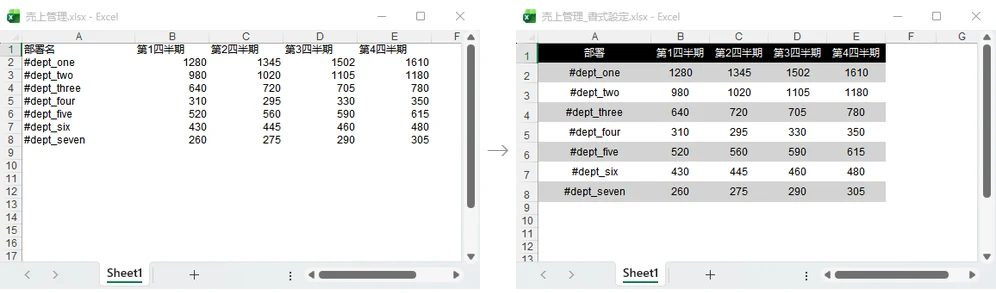
左の元のブックと比べると、見出し行が黒地に白文字、データ行が 1 行おきに薄いグレーになり、すべてのセルが中央揃えになりました。Rows[index] と Columns[index] はどちらも 0 始まりなので、1 行目・1 列目を飛ばすときは row_num == 0 や column_num > 0 で判定します。行の高さは 20 に、B〜E 列の幅は 10 にそろえて、数字の桁が読みやすい表になりました。書式の設定方法を網羅的に確認したい場合は、Python で Excel を書式設定する:基礎から実用的なレポート作成まで もあわせて参考になります。
4. プレースホルダーを部署名に置き換える
書式が整ったら、プレースホルダーを実際の部署名に置き換えます。Worksheet.FindString() は指定した文字列を含むセルを返すため、見つかったセルの Value を書き換えるだけで置換が完了します。
from spire.xls import *

workbook = Workbook()
workbook.LoadFromFile("売上管理_書式設定.xlsx")
worksheet = workbook.Worksheets[0]

departments = ["営業部", "マーケティング部", "研究開発部", "人事部", "情報システム部", "経理部", "カスタマーサポート"]
placeholders = ["#dept_one", "#dept_two", "#dept_three", "#dept_four", "#dept_five", "#dept_six", "#dept_seven"]

for i in range(len(placeholders)):
    cell = worksheet.FindString(placeholders[i], False, False)
    cell.Value = departments[i]

workbook.SaveToFile("売上管理_置換済み.xlsx", ExcelVersion.Version2016)
workbook.Dispose()
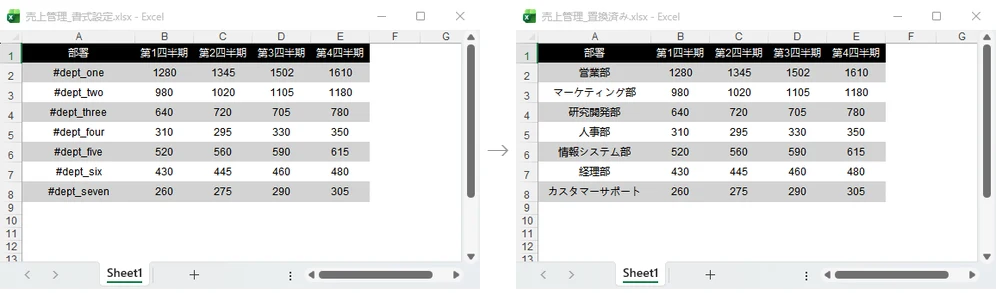
左のプレースホルダー #dept_one 〜 #dept_seven が、右では営業部・マーケティング部・研究開発部・人事部・情報システム部・経理部・カスタマーサポートに置き換わりました。FindString() は大文字と小文字を区別せず、指定した文字列を含むセルを検索します。置換の対象を絞りたいときは検索文字列を長めにする、といった調整ができます。より広い範囲で検索・置換を行いたい場合は、Python で Excel のデータを検索して置換する方法 で詳しく解説しています。
5. 合計列とグラフを追加する
最後に、各部署の合計を数式で求め、四半期ごとの推移が一目で分かる縦棒グラフを追加します。数式は Formula に =SUM(B2:E2) のような文字列を設定するだけで入り、グラフは Charts.Add() でシートに追加してからデータ範囲と位置を指定します。
from spire.xls import *

workbook = Workbook()
workbook.LoadFromFile("売上管理_置換済み.xlsx")
worksheet = workbook.Worksheets[0]

# 合計見出しと数式を入れる
worksheet.Range[1, 6].Text = "合計"
worksheet.Range[1, 6].Style.Font.IsBold = True
worksheet.Range[1, 6].Style.HorizontalAlignment = HorizontalAlignType.Right
for row_num in range(2, 9):
    worksheet.Range[row_num, 6].Formula = f"=SUM(B{row_num}:E{row_num})"

# 縦棒グラフを追加する
chart = worksheet.Charts.Add(ExcelChartType.ColumnClustered)
chart.DataRange = worksheet.Range["A1:E8"]
chart.SeriesDataFromRange = False
chart.LeftColumn = 1
chart.TopRow = 10
chart.RightColumn = 10
chart.BottomRow = 25
chart.ChartTitle = "部署別の四半期売上"
chart.ChartTitleArea.Size = 13
chart.ChartTitleArea.IsBold = True

workbook.SaveToFile("売上管理_完成.xlsx", ExcelVersion.Version2016)
workbook.Dispose()
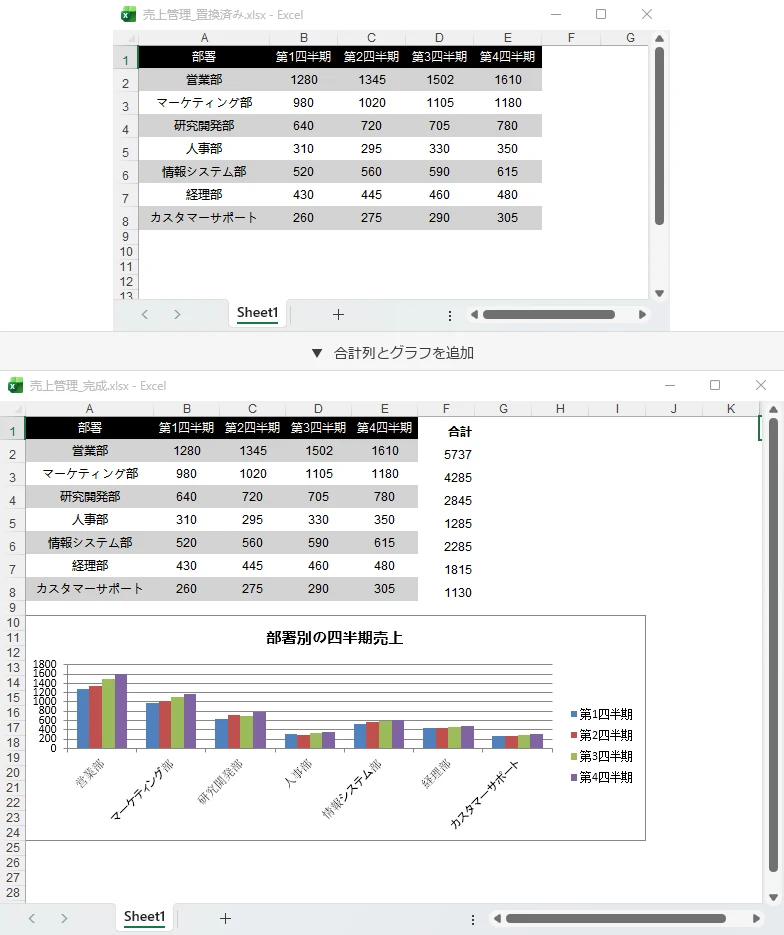
上段の状態から、F 列に「合計」の見出しと =SUM(B2:E2) 形式の数式が入り、表の下に 4 つの四半期を系列とする縦棒グラフが表示されました。DataRange に A1:E8 を指定すると、1 列目の部署名が横軸の項目、B〜E 列が系列になります。SeriesDataFromRange = False は、系列を列単位で扱うための指定です。グラフの位置は LeftColumn・TopRow・RightColumn・BottomRow で決まり、数値を変えれば表の下や横へ自由に動かせます。縦棒グラフの作り方をさらに詳しく知りたい場合は、Python:Excel ファイルに縦棒グラフを作成する方法 も参考になります。
まとめ
既存ブックの編集は、値は Range.Value、書式は Style と RowHeight・ColumnWidth、置換は FindString()、集計とグラフは Formula と Charts.Add() という組み合わせで進められます。今回のように手順ごとに別名で保存していくと、どの段階で何が変わったかを確認しながら作業できます。4 つの編集を 1 つのブックに順番に適用することで、配布用のレポートを Python だけで仕上げられます。
FAQ
編集結果は元のブックに上書きされますか?
SaveToFile() に元と別のファイル名を指定しているため、元の 売上管理.xlsx はそのまま残ります。同じファイル名を指定すれば上書き保存になり、元のブックを直接更新できます。
置換は完全一致で検索されますか?
FindString() は指定した文字列を含むセルを返すため、部分一致で検索されます。大文字と小文字も区別しません。完全一致で置き換えたい場合は、見つかったセルの Value を比較してから書き換えると確実です。
数式の計算結果はファイルに保存されますか?
数式そのものがセルに保存され、保存したファイルを Excel で開いたときに計算結果が表示されます。
グラフの大きさや位置は変えられますか?
LeftColumn・TopRow・RightColumn・BottomRow の値を変えると、シート上の位置と大きさを調整できます。表の行数が増えた場合は、DataRange も合わせて広げてください。
この編集に Microsoft Excel 本体は必要ですか?
必要ありません。ブックの読み込み、書式設定、置換、数式とグラフの追加まで、Python のライブラリ内で完結します。
ライセンスの案内
全機能を評価したい場合は、30 日間の無料ライセンスを申請 できます。申請したライセンスを適用すると、作成したドキュメントをそのまま利用できます。