
月次データが 1 つのブックにまとまっていると、共有のたびに「今月分だけ渡したい」「金額の列だけ見せたい」といった調整が発生します。こんなときは、共有する単位に合わせてブックを小さなファイルに分割しておくと取り回しが楽になります。
Spire.XLS for Python では、分割の軸に合わせて シートごと・行ごと・列ごと の 3 通りの方法が使えます。この記事では、3 か月分の売上明細(1 月・2 月・3 月の 3 シート)を題材に、それぞれの分割方法を試します。
クイックナビゲーション
1. サンプルと分割の考え方
題材にする 売上明細_3か月分.xlsx は、次の構成です。
| シート | 内容 |
|---|---|
| 1月 | 日付・商品・数量・単価・金額の 10 行 |
| 2月 | 同じ構成の 10 行 |
| 3月 | 同じ構成の 10 行 |
分割の基本は、新しいブックを作り、元のシートの一部をコピーして保存する ことです。コピーには用途別のメソッドが用意されています。
| 分割の軸 | コピーに使うメソッド |
|---|---|
| シート | Workbook.Worksheets.AddCopy() |
| 行 | Worksheet.CopyRow() |
| 列 | Worksheet.CopyColumn() |
生成したファイルは、分割ファイル のような出力先フォルダにまとめておくと管理しやすくなります。
2. シートごとに分割する
シートごとの分割では、元ブックのシートを 1 枚ずつ新しいブックにコピーして保存します。新しいブックは既定のシートを持っているため、Worksheets.Clear() でいったん空にしてからコピーします。
import os
from spire.xls import *

workbook = Workbook()
workbook.LoadFromFile("売上明細_3か月分.xlsx")

# 出力先フォルダを用意する
folder = "分割ファイル"
os.makedirs(folder, exist_ok=True)

# シートごとに新しいブックへコピーして保存する
for sheet in workbook.Worksheets:
    new_workbook = Workbook()
    new_workbook.Worksheets.Clear()
    new_workbook.Worksheets.AddCopy(sheet)
    new_workbook.SaveToFile(os.path.join(folder, sheet.Name + ".xlsx"), FileFormat.Version2016)
    new_workbook.Dispose()

workbook.Dispose()
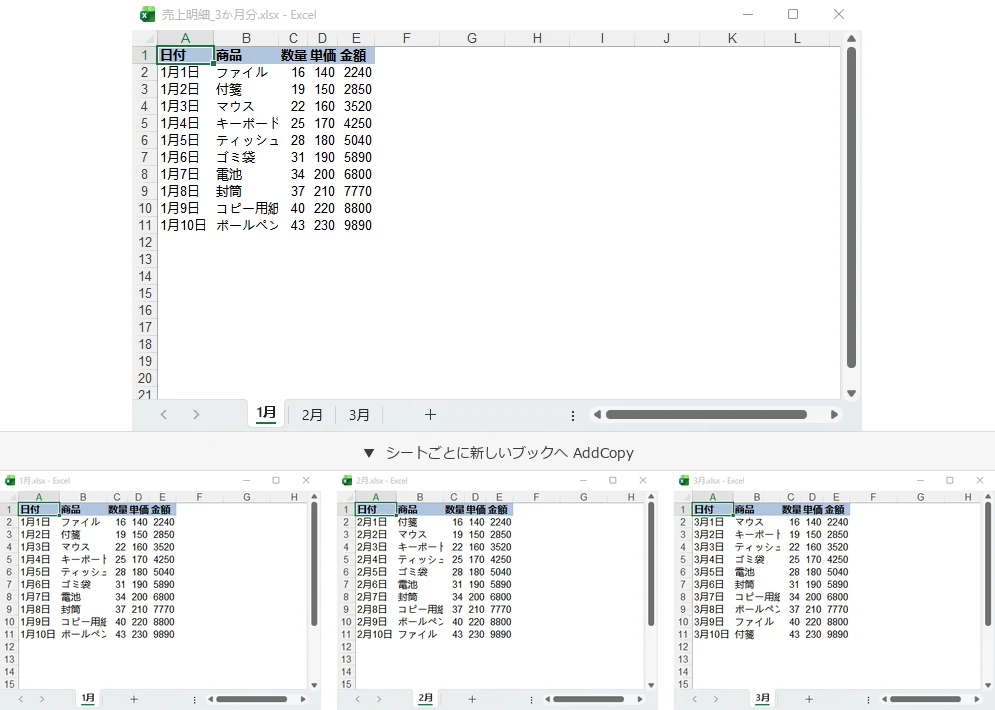
1月.xlsx・2月.xlsx・3月.xlsx の 3 ファイルができました。シート名がそのままファイル名になり、見出し行の背景色や列幅も元のシートのまま引き継がれています。
3. 行で分割する
行の分割では、CopyRow() で 1 行ずつ新しいシートへコピーします。見出し行を各ファイルの先頭に置き、そのあとにデータ行を続ける形にすると、分割後のファイルもそのまま表として読めます。
import os
from spire.xls import *

workbook = Workbook()
workbook.LoadFromFile("売上明細_3か月分.xlsx")
sheet = workbook.Worksheets[0]  # 「1月」シート

folder = "分割ファイル"
os.makedirs(folder, exist_ok=True)

# 先頭 5 行ずつに分割する
for index, (start, end) in enumerate([(2, 6), (7, 11)], start=1):
    new_workbook = Workbook()
    new_workbook.Worksheets.Clear()
    new_sheet = new_workbook.Worksheets.Add("Sheet1")

    # 見出し行をコピーする
    sheet.CopyRow(sheet.Rows[0], new_sheet, new_sheet.LastDataRow + 1, CopyRangeOptions.All)

    # 対象の行をコピーする
    for row in range(start, end + 1):
        sheet.CopyRow(sheet.Rows[row - 1], new_sheet, new_sheet.LastDataRow + 1, CopyRangeOptions.All)

    # 列幅を元のシートから引き継ぐ
    for col in range(sheet.Columns.Count):
        new_sheet.SetColumnWidth(col + 1, sheet.GetColumnWidth(col + 1))

    new_workbook.SaveToFile(os.path.join(folder, f"行分割{index}.xlsx"), FileFormat.Version2016)
    new_workbook.Dispose()

workbook.Dispose()
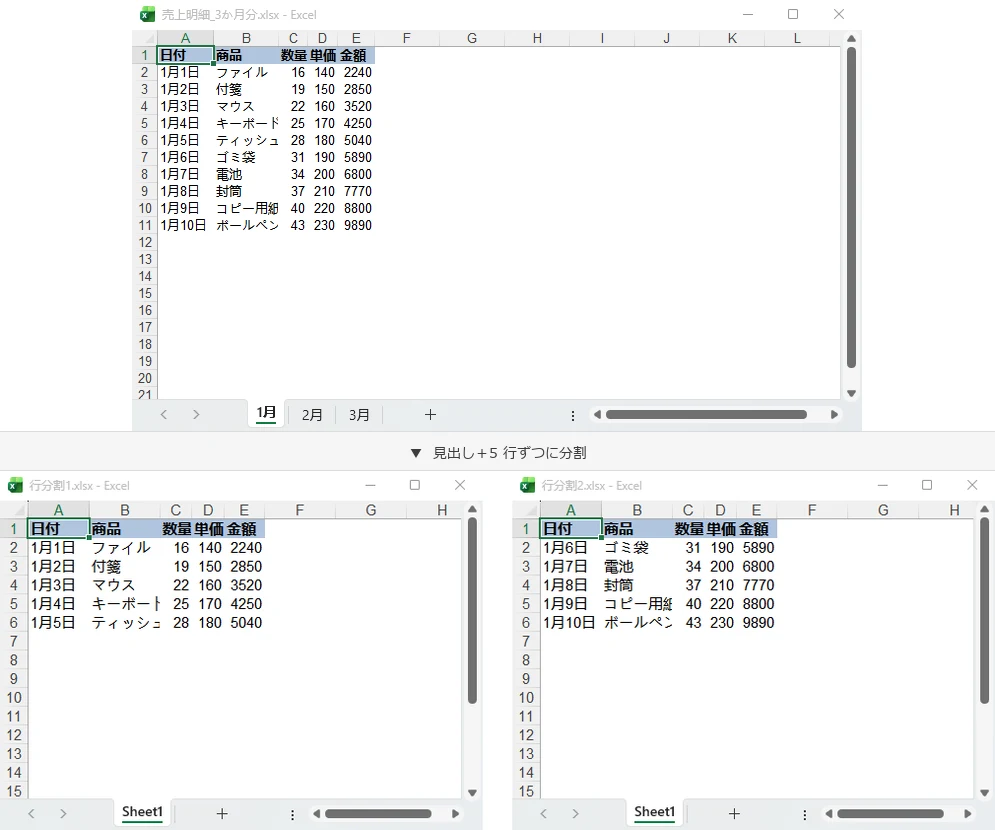
行分割1.xlsx には 1 月 1 日〜5 日、行分割2.xlsx には 1 月 6 日〜10 日の行が入りました。どちらのファイルも見出し行から始まるため、行の範囲を変えれば 3 ファイル以上への分割も同じコードで行えます。
CopyRow() は行の内容に加えて、書式や数値をそのままコピーします。引数の CopyRangeOptions.All は、値・書式・数式などすべてを含めてコピーする指定です。列幅は行に含まれないため、ループで明示的に引き継いでいます。
4. 列で分割する
列の分割は CopyColumn() を使います。たとえば「日付・商品」と「数量・単価・金額」に分けると、商品情報と金額情報を別々のファイルとして配布できます。
import os
from spire.xls import *

workbook = Workbook()
workbook.LoadFromFile("売上明細_3か月分.xlsx")
sheet = workbook.Worksheets[0]

folder = "分割ファイル"
os.makedirs(folder, exist_ok=True)

# 1〜2 列目と 3〜5 列目に分ける
for index, (first, last) in enumerate([(1, 2), (3, 5)], start=1):
    new_workbook = Workbook()
    new_workbook.Worksheets.Clear()
    new_sheet = new_workbook.Worksheets.Add("Sheet1")

    # 対象の列をコピーする
    for col in range(first, last + 1):
        sheet.CopyColumn(sheet.Columns[col - 1], new_sheet, new_sheet.LastDataColumn + 1, CopyRangeOptions.All)

    # 行の高さを元のシートから引き継ぐ
    for row in range(sheet.Rows.Count):
        new_sheet.SetRowHeight(row + 1, sheet.GetRowHeight(row + 1))

    new_workbook.SaveToFile(os.path.join(folder, f"列分割{index}.xlsx"), FileFormat.Version2016)
    new_workbook.Dispose()

workbook.Dispose()
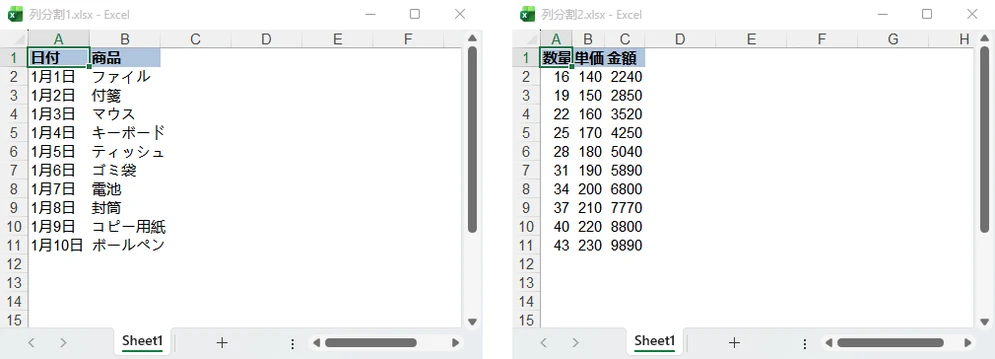
列分割1.xlsx には日付と商品、列分割2.xlsx には数量・単価・金額の列が入りました。行方向の分割と同じく、分割後のシートは見出し行から始まるので、そのまま表として使えます。
まとめ
シート単位なら AddCopy()、行単位なら CopyRow()、列単位なら CopyColumn() で、元ブックの一部を新しいブックにコピーして保存します。行・列の分割では、見出し行を各ファイルに入れておくことで、分割後も表として読めるファイルになります。列幅・行の高さはコピーに含まれないため、SetColumnWidth() / SetRowHeight() で引き継ぐのがポイントです。分割したファイルを外部システムとやり取りする場合は、Python:Excel とデータベース間のデータ入出力 もあわせて参考になります。
FAQ
分割後のファイルに元の書式は残りますか?
残ります。CopyRangeOptions.All を指定すると、値・書式・数式を含めてコピーされます。シート単位の分割も、見出しの背景色や列幅を含めて引き継がれます。
行の分割数を変えたい場合はどうすればよいですか?
分割する行範囲のリスト(例:[(2, 6), (7, 11)])を書き換えるだけで、3 ファイル以上の分割にも対応できます。行範囲を自動計算したい場合は、データ行数を分割件数で割った範囲をリストにする方法があります。
列幅や行の高さも分割後に合わせたい場合はどうしますか?
CopyRow() / CopyColumn() はセルの内容をコピーするため、列幅と行の高さは別途指定します。行の分割では SetColumnWidth()、列の分割では SetRowHeight() で元シートの値を写すと、分割後も同じ見た目になります。
分割後のシート名はどうなりますか?
シート分割では元のシート名がそのまま残ります(1月.xlsx のシート名は 1月)。行・列の分割は Worksheets.Add("Sheet1") で新しく作るため、Sheet1 になります。必要に応じて Sheet.Name で名前を付け直せます。
この分割に Microsoft Excel 本体は必要ですか?
必要ありません。ファイルの読み込みから分割・保存まで、Python のライブラリ内で完結します。
ライセンスの案内
全機能を評価したい場合は、30 日間の無料ライセンスを申請 できます。申請したライセンスを適用すると、作成したドキュメントをそのまま利用できます。